4 Cara Print Excel agar Tidak Terpotong, Cobain Yuk!
Senin, 26 Juni 2023 - 19:26:00 WIB
 Inas Rifqia Lainufar
JAKARTA, iNews.id - Banyak orang penasaran dengan cara print Excelagar tidak terpotong. Hal itu terjadi lantaran sering ditemukan lembar kerja Excel yang tidak utuh dalam satu kertas setelah dicetak.
Padahal, terdapat fitur yang bisa dijalankan untuk menghindari kondisi tersebut. Adapun langkah-langkahnya adalah sebagai berikut.
Menyesuaikan ukuran kertas dengan lembar kerja merupakan hal dasar yang harus dilakukan. Dengan demikian, tidak ada bagian dari lembar kerja yang terpotong.
Adapun langkah-langkahnya adalah sebagai berikut.
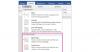
• Buka laptop atau PC.
• Masuk pada file Excel yang hendak dicetak.

• Jika sudah terbuka, klik tab Page Layout.
• Klik opsi Page Setup.
• Klik opsi Size dengan ikon bergambar kertas.
• Pilih ukuran kertas sesuai keinginan.
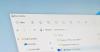
• Klik More Paper Sizes di bagian paling bawah untuk mengatur ukuran jika ukuran default tidak ada yang dipilih.
• Print lembar kerja tersebut.
Tak hanya ukuran kertas, orientasi halaman cetak juga harus sesuai dengan ukuran lembar kerja milikmu. Adapun caranya adalah sebagai berikut.
• Buka laptop atau PC.
• Masuk pada file Excel yang hendak dicetak.
• Jika sudah terbuka, klik tab Page Layout.
• Klik opsi Page Setup.
• Klik opsi Orientation.
• Pilih opsi 'Potrait' atau 'Landscape'.
• Print lembar kerja tersebut.
Margin merupakan tepi yang digunakan sebagai batas halaman cetak. Demi terhindari dari lembar kerja yang terpotong, maka kamu harus mengatur margin sesuai dengan lembar kerja dan ukuran kertas milikmu.
• Buka laptop atau PC.
• Masuk pada file Excel yang hendak dicetak.
• Jika sudah terbuka, klik tab Page Layout.
• Klik opsi Page Setup.
• Klik opsi Margins.
• Pilih ukuran batas tepi sesuai keinginan.
• Jika tidak ada yang cocok, kamu bisa mengaturnya sendiri dengan menekan opsi Custom Margin di bagian paling bawah dropdown.
• Masukkan ukuran tepi kanan-kiri-atas-bawah sesuai keinginan.
• Jika sudah, print lembar kerja tersebut.
Print area adalah lokasi lembar kerja yang akan muncul di kertas saat dicetak. Dengan mengatur print area, maka tidak ada bagian dari lembar kerja di Excel yang akan terpotong.