



5 Cara Print Excel agar Tidak Terpotong, Mudah dan Tidak Ribet
Selasa, 11 Juli 2023 - 23:16:00 WIB
 Punta Dewa
JAKARTA, iNews.id - Cara print excelagar tidak terpotong ternyata mudah dan tidak ribet, lho. Secara umum, mencetak file Excel sebenarnya cukup mudah. Pengguna hanya perlu membuka menu File yang terletak di sebelah Beranda, dan memilih opsi Cetak/Print.
Namun, beberapa orang sering mengalami kendala saat mencetak file Excel, seperti masalah potongan yang tidak diinginkan pada hasil cetakan.

Jika menghadapi masalah potongan pada hasil cetakan Excel, berikut adalah langkah-langkah sederhana yang dapat diikuti untuk mencetak file Excel agar tidak terpotong, seperti dirangkum dari berbagai sumber:
Sebelum mencetak file Excel, pastikan untuk menyesuaikan ukuran kertas terlebih dahulu. Hal ini penting agar tata letak data dapat sesuai dengan ukuran kertas yang akan digunakan.

Berikut adalah langkah-langkahnya:
-Buka file Excel yang ingin dicetak.
-Pilih menu Tata Letak Halaman atau Page Layout.
-Klik opsi Ukuran (Size)
-Sesuaikan ukurannya dengan pilihan kertas yang diinginkan.
-Jika ukuran yang diinginkan tidak tersedia, klik opsi Ukuran Kertas Lainnya (More Paper Size) untuk menyesuaikan ukuran secara kustom.
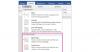
Untuk memastikan format kertas yang dicetak sudah sesuai, penting untuk menyesuaikan orientasi halaman. Langkah-langkahnya sebagai berikut:
-Buka file Excel yang ingin dicetak.
-Pilih menu Tata Letak Halaman atau Page Layout.
-Klik opsi Orientasi (Orientation).
-Pilih orientasi yang diinginkan, seperti Potret (Portrait) atau Lanskap (Landscape), sesuai dengan kebutuhan.
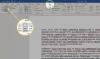
Jika data dalam file Excel tidak sederhana dan terdiri dari kombinasi angka, huruf, atau kompleksitas lainnya, Anda dapat mencetak hanya bagian tertentu yang diinginkan. Berikut adalah langkah-langkahnya:
-Buka file Excel yang ingin dicetak.
-Blok seluruh elemen yang ingin dicetak.
-Pilih menu Tata Letak Halaman atau Page Layout.
-Klik opsi Area Cetakan (Print Area).
-Pilih Set Area Cetakan (Set Print Area) untuk menentukan area yang akan dicetak.
Untuk menghindari pemotongan saat mencetak, Anda dapat mengatur margin sesuai kebutuhan. Berikut adalah langkah-langkahnya:
-Buka file Excel atau file yang ingin dicetak.
-Pilih menu Tata Letak Halaman atau Page Layout.
-Di bagian Pengaturan Halaman (Page Setup), klik opsi Margin.
-Pilih salah satu opsi margin, seperti Normal, Wide, atau Narrow, atau sesuaikan secara kustom dengan mengklik Custom Margins.
Sebelum mencetak, sebaiknya melihat preview terlebih dahulu untuk memastikan hasil yang diinginkan. Caranya adalah:
-Klik menu File.
-Pilih opsi Cetak (Print).
-Di bagian kanan, akan muncul gambaran hasil cetakan.
-Jika sudah sesuai, klik opsi Cetak (Print) untuk mencetak file.
Nah, itulah Cara print excel agar tidak terpotong yang ternyata mudah dan tidak ribet.
Editor: Komaruddin Bagja




