Cara Install Ulang Windows 10, Pastikan Punya Perangkat Penyimpanan Eksternal
Selasa, 30 Mei 2023 - 18:05:00 WIB
 Tangguh Yudha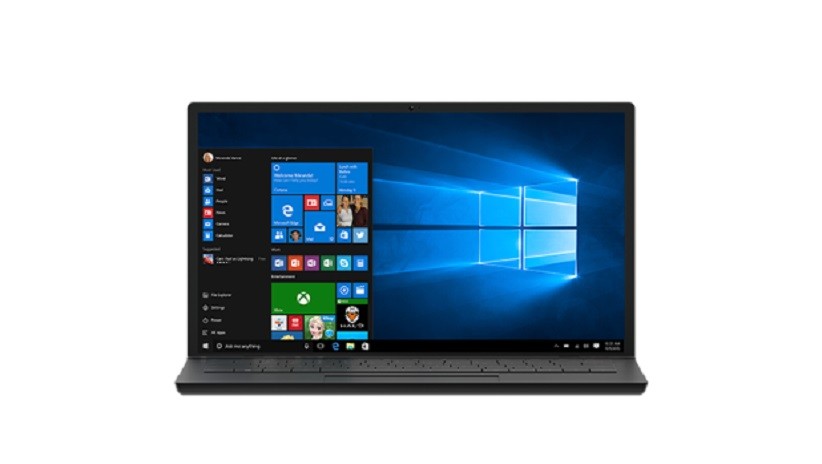
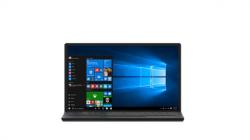
JAKARTA, iNews.id - Cara install ulang Windows 10 dapat dengan mudah dilakukan. Jadi pengguna tidak perlu khawatir kesulitan dalam melakukannya.
Menginstall ulang Windows 10 dapat berguna demi menyelesaikan masalah di komputer atau laptop. Ini juga bisa mengembalikan perangkat ke keadaan yang lebih bersih.

Tapi sebelum melakukannya, pastikan mencadangkan data atau file pribadi terlebih dahulu ke hard drive eksternal, drive USB, kartu SD, atau lokasi cloud. Tujuannya untuk menghindari risiko data dan file hilang.
Untuk menginstall kembali Windows 10 perlu koneksi internet stabil dan memiliki perangkat penyimpanan eksternal seperti drive USB, kartu SD, atau hard drive eksternal dengan setidaknya 8GB ruang yang tersedia.
Kalian juga wajib menyiapkan media penginstallan Windows 10 ke perangkat penyimpanan eksternal tersebut dengan mengunduhnya di situs Microsoft. Berikut langkah-langkah sebagaimana dikutip dari laman resmi Microsoft, Selasa (30/5/2023):
1. Pertama-tama, masuk ke situs web unduhan perangkat lunak Microsoft dan pilih Unduh alat sekarang untuk menyiapkan media penginstallan
2. Setelah unduhan selesai, buka alat dari desktop dan berikan izin untuk alat melakukan perubahan di perangkat.
3. Ketika panduan penyetelan Windows 10 muncul, terima syarat dan perjanjian lisensi
4. Pilih Buat media penginstalan (usb flash drive, DVD, atau file ISO) dari PC lain, lalu pilih Berikutnya.
5. Pilih bahasa, edisi, dan arsitektur (64-bit atau 32-bit) dan ikuti langkah-langkah selanjutnya samapai selesai

6. Sambungkan media penginstalan yang telah dibuat ke perangkat dan lakukan penginstalan bersih Windows 10
7. Pilih tombol Mulai, lalu pilih Pengaturan > Pembaruan & Pemulihan > Keamanan
8. Buka pengaturan Pemulihan
9. Di bawah Startup tingkat lanjut, pilih Mulai ulang sekarang
10. Pilih Gunakan perangkat, lalu pilih perangkat yang sesuai dengan perangkat penyimpanan eksternal yang diunakan
11. Ketika layar Windows pertama muncul, pilih opsi yang paling sesuai dengan kebutuhan, lalu pilih Berikutnya
12. Pilih Install sekarang, lalu centang kotak Saya menerima. Pilih Berikutnya, lalu pilih Kustom: Instal Windows saja (tingkat lanjut)
13. Sorot setiap drive/partisi dalam daftar dan pilih Hapus. Saat pemberitahuan Penyetelan Windows muncul, pilih OK
14. Selesaikan langkah 5 untuk setiap drive dalam daftar kecuali yang mengatakan Spasi Tidak Dialokasikan. Setelah selesai, hanya Drive 0 Spasi tidak terallokasi yang akan tetap ada
15. Pilih Berikutnya
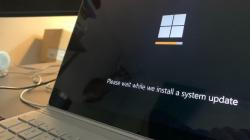
16. Layar penyiapan Windows kini akan menampilkan Menginstal Windows. Setelah penginstalan selesai, perangkat akan dimulai ulang
17. Jika layar penyiapan Windows awal meminta memilih tata letak bahasa/keyboard, hapus drive penyimpanan eksternal dari perangkat dan pilih OK
18. Setelah penginstalan selesai dan perangkat telah dimulai ulang, pilih preferensi dan pengaturan yang diinginkan. Selesai.
Nah itulah cara install ulang Windows 10. Bagaimana mudah bukan? Semoga tutorial ini bermanfaat.
Editor: Dini Listiyani