Cara Melihat Spesifikasi Laptop
Rabu, 25 November 2020 - 15:15:00 WIB
 Dini Listiyani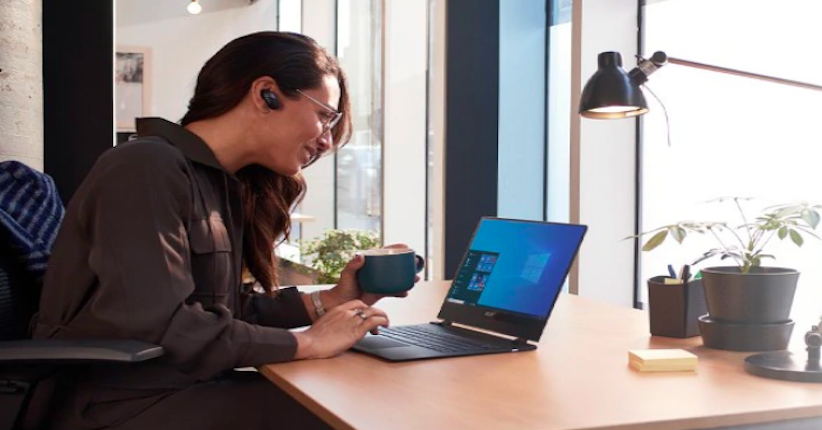
JAKARTA, iNews.id - Melihat spesifikasi laptop sangat berguna, terutama saat ingin membeli yang baru. Namun, tidak semuanya tahu cara melihat spesifikasi laptop.
Di Windows 10, kemampuan untuk melihat spesifikasi perangkat dapat berguna dalam banyak skenario. Misalnya, dapat berguna saat ingin menginstal program baru dan memastikan hardware memenuhi persyaratan minimum.

Dalam masalah kinerja, memahami spesifikasi dapat membantu menentukan hardware yang perlu ditingkatkan. Bahkan, jika komputer tidak berfungsi dan Anda harus memecahkan masalah mengetahui spesifikasi dapat berguna.
Terlepas dari situasinya, Windows 10 menyertakan setidaknya lima cara untuk menemukan spesifikasi perangkat seperti Basic Input, Output System (BIOS), atau detail firmware Unified Extensible Firmware Interface (UEFI), dan nomor model perangkat.

Penasaran seperti apa caranya? Berikit ini cara melihat spesifikasi laptop di Windows 10 sebagaimana dikutip dari Windows Central, Rabu (25/11/2020).
Cara Melihat spesifikasi laptop lewat Settings

Di Windows 10, aplikasi Settings dapat menampilkan semua spesifikasi hardware dan software dasar yang ingin diketahui, termasuk detail prosesor, memori, dan OS. Untuk menentukan spesifikasi perangkat dengan halaman About settings, gunakan langkah-langkah berikut:
1. Buka Settings

2. Klik di System
3. Klik About

4. Check bagian Device Spesifications untuk melihat nama komputer, prosesor, jumlah memori, sistem arsitektur, dan sebagainya.
5. Periksa bagian spesifikasi Windows untuk menentukan edisi Windows 10, nomor versi, tanggal pembaruan, fitur diinstal, dan versi saat ini.
Cara Melihat Spesifikasi Laptop Menggunakan System Information
System Information telah menjadi bagian dari Windows untuk waktu yang lama. Ini masih merupakan salah satu opsi terbaik untuk mendapatkan gambaran umum lengkap mengenai spesifikasi teknis perangkat. Untuk melihat semua spesifikasi hardware suatu perangkat, gunakan langkah-langkah berikut:
1. Buka Start.
2. Cari msinfo32 dan klik hasil teratas untuk membuka aplikasi Informasi Sistem.
3. Pilih kategori Ringkasan Sistem dari panel navigasi kiri.
4. Di sisi kanan, konfirmasikan spesifikasi komputer, termasuk model dan jenis sistem, merek dan model prosesor, versi UEFI (atau BIOS lama) dan detail lainnya, memori terpasang, merek dan model motherboard, dan dukungan virtualisasi.
5. (Opsional) Perluas cabang Komponen dan pilih opsi Tampilan untuk melihat informasi kartu grafis.
Setelah menyelesaikan langkah-langkah tersebut, Anda akan memiliki gambaran umum mendetail tentang spesifikasi desktop atau laptop. Jika Anda perlu menentukan detail spesifik tentang suatu properti, alat Informasi Sistem menawarkan opsi pencarian di bagian bawah halaman untuk menemukan informasi yang Anda butuhkan dengan cepat.
Editor: Dini Listiyani