Cara Memperbaiki Kartu SD yang Rusak, Bisa Perbaiki lewat Windows
Rabu, 14 Desember 2022 - 11:03:00 WIB
 Tangguh Yudha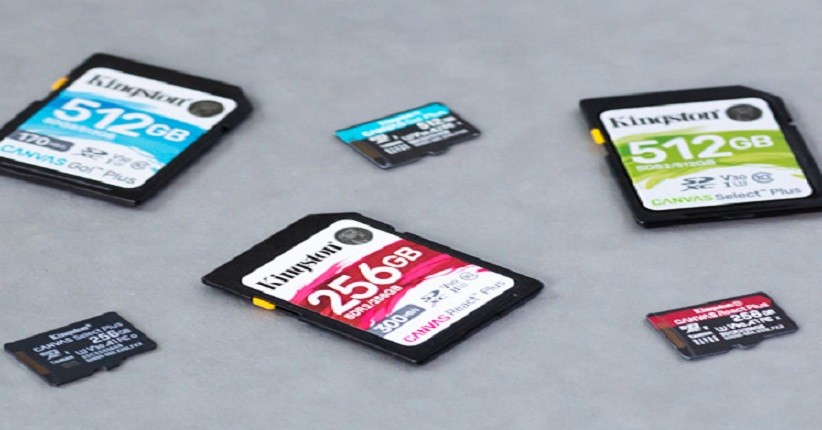
JAKARTA, iNews.id - Kapasitas memori internal besar sekarang sudah banyak diadopsi smartphone. Namun, ada segudang alasan, seseorang tetap menggunakan kartu SD. Jika bermasalah, ini cara memperbaiki kartu SD yang rusak.
Menyimpan kartu SD bukan tidak memiliki risiko. Kartu SD dapat rusak, sehingga data yang ada di dalamnya tak bisa diakses lagi. Jika sudah begini, tidak usah khawatir.

Masih ada sejumlah cara agar mengembalikan kartu SD yang rusak lagi dengan benar. Berikut ini langkah-langkah yang dapat dicoba para pengguna, seperti dilansir dari Slash Gear.
1. Memperbaiki lewat perangkat Windows
Masukkan kartu ke perangkat Windows dan menggunakan perintah chkdsk /r. Ini akan memeriksa bad sector di kartu SD, memulihkan informasi yang dapat dibaca darinya, dan kemudian memperbaikinya. Berikut tahapannya:
- Masukkan kartu SD ke slot kartu di PC Windows
- Luncurkan File Explorer
- Periksa huruf drive kartu Anda
- Tekan tombol Windows
- Ketik Command Prompt
- Klik kanan pada aplikasi
- Pilih Jalankan sebagai administrator
- Klik Yes pada jendela dialog
- Di baris Command, ketik chkdsk /r. Misalnya, jika huruf drive kartu Anda adalah D:, ketikkan chkdsk D: /r
- Tunggu hingga perintah selesai dijalankan.
Pada tahapan ini diperlukan waktu beberapa menit untuk melakukannya, tergantung seberapa besar kapasitas penyimpanan kartu SD. Setelah perintah selesai dijalankan, Anda akan melihat kesalahan yang dilaporkan dan informasi kartu SD Anda.
2. Memperbaiki lewat Pemeriksaan Kesalahan Windows
Jika Anda merasa tidak nyaman menggunakan cara sebelumnya, Windows memiliki alat pemeriksaan kesalahan disk lain yang lebih mudah digunakan. Usai memasukkan kartu SD ke PC, ikuti langkah berikut:
- Luncurkan File Explorer dari tombol Mulai
- Arahkan ke "This PC", di mana Anda dapat melihat kartu SD Anda
- Klik kanan pada kartu SD
- Pilih "Show more options"
- Klik Properties
- Di jendela Properti Drive USB, buka tab Tools
- Pilih tombol Periksa di bawah "Error checking"
- Di kotak dialog baru, klik "Scan and repair drive".
Sekarang, tunggu proses pemindaian dan perbaikan selesai. Setelah itu, Anda akan melihat kotak dialog yang memberi tahu Anda apakah prosesnya berhasil atau tidak.
Klik tombol Close dan OK untuk keluar dari fitur pemeriksaan error. Masukkan kartu SD ke smartphone Anda untuk memeriksa apakah sudah terbaca.
3. Memperbaiki dengan Cara Diformat
Anda dapat melakukan cara lain yaitu dengan memformatnya di Windows. Namun, perlu diingat bahwa metode ini dapat menghapus semua data di kartu SD Anda. Begini caranya:
- Masuk ke Control Panel app
- Arahkan ke System and Security
- Di bawah "Windows Tools", pilih "Create and format hard disk partitions". Ini akan membuka jendela Manajemen Disk
- Cari kartu SD Anda di bawah kolom "Volume" dan klik kanan padanya
- Pilih Format
- Masukkan nama untuk kartu SD Anda di kolom "Volume label"
- Untuk "File system", pilih FAT32
- Hapus centang pada kotak "Perform a quick format", agar SD Anda terhapus seluruhnya
- Tekan tombol OK
- Pilih OK di kotak pop-up untuk melanjutkan. Tunggu hingga proses pemformatan selesai.
Editor: Dini Listiyani