Cara Mengaktifkan Windows Defender
Rabu, 24 Februari 2021 - 12:19:00 WIB
 Siska Permata Sari
JAKARTA, iNews.id - Cara mengaktifkan Windows Defender perlu Anda ketahui. Terutama bagi Anda yang mempunyai perangkat komputer atau laptop dengan sistem operasi Windows 10.
Windows Defender sendiri merupakan perangkat lunak antivirus yang disertakan dalam Windows dan dapat membantu melindungi perangkat Anda dari virus dan malware serta ancaman lainnya.

Bagi Anda yang melakukan hal-hal penting dengan komputer atau laptop, seperti pekerjaan, bisnis, atau menyimpan dokumen-dokumen penting, Anda perlu mengaktifkan Windows Defender.
Lantas, bagaimana sih cara mengaktifkan Windows Defender? Simak langkah-langkahnya berikut ini, seperti dirangkum dari situs resminya, Selasa (23/2/2021).
Cara Mengaktifkan Windows Defender
Lakukan langkah-langkah berikut untuk mengaktifkan Windows Defender di perangkat Anda.

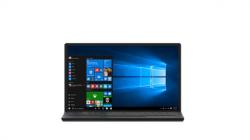
1. Pilih menu Start.
2. Di bilah pencarian, ketik kebijakan grup. Kemudian pilih Edit kebijakan grup dari hasil yang terdaftar. Editor Kebijakan Grup Lokal akan terbuka.
4. Pilih Konfigurasi Komputer > Template Administratif > Komponen Windows > Antivirus Windows Defender.
5. Gulir ke bawah daftar dan pilih Matikan Windows Defender Antivirus.
7. Pilih Dinonaktifkan atau Tidak dikonfigurasi. Mungkin terasa kontra-intuitif untuk memilih opsi ini karena namanya menyarankan Anda mematikan Windows Defender. Jangan khawatir, opsi ini benar-benar memastikan bahwa antivirus ini dihidupkan.
8. Pilih Terapkan > OK .
Aktifkan perlindungan real-time
Lakukan langkah-langkah berikut untuk mengaktifkan perlindungan real-time dan cloud. Bersama-sama, fitur antivirus ini melindungi perangkat Anda dari spyware dan dapat memberikan perbaikan untuk masalah malware melalui cloud.
1. Pilih menu Start .
2. Di bilah pencarian, ketik Keamanan Windows . Pilih hasil yang cocok.
3. Pilih Virus & perlindungan ancaman.
4. Di bawah pengaturan perlindungan Virus & ancaman, pilih Kelola pengaturan .
5. Balik setiap sakelar di bawah perlindungan Real-time dan perlindungan yang dikirimkan Cloud untuk menyalakannya.
Jika Anda tidak melihat opsi ini di layar Anda, mereka mungkin tersembunyi. Selesaikan langkah-langkah berikut untuk membuatnya terlihat.
1. Pilih menu Start .
2. Di bilah pencarian, ketik kebijakan grup . Kemudian pilih Edit kebijakan grup dari hasil yang terdaftar. Editor Kebijakan Grup Lokal akan terbuka.
3. Pilih Computer Configuration > Administrative Templates > Windows Components > Windows Security > Virus dan perlindungan ancaman.
4. Pilih Sembunyikan area perlindungan Virus dan ancaman.
5. Pilih Dinonaktifkan > Terapkan > OK.
Perbarui antivirus Anda
Untuk Anda yang ingin memperbarui antivirus Anda, lakukan langkah-langkah berikut.
1. Pilih menu Start .
2. Di bilah pencarian, ketik Keamanan Windows . Pilih hasil yang cocok.
3. Pilih Virus & perlindungan ancaman.
4. Di bawah Pembaruan perlindungan virus & ancaman , pilih Periksa pembaruan. Jika Anda tidak melihat opsi ini di layar Anda, selesaikan langkah-langkah pertama di Mengaktifkan Perlindungan Real-time. Kemudian coba periksa pembaruan lagi.
Editor: Dini Listiyani