Cara Mengembalikan Foto yang Terhapus di HP Oppo, Dijamin Ampuh!
Senin, 15 Juli 2024 - 14:00:00 WIB
 Dini Listiyani
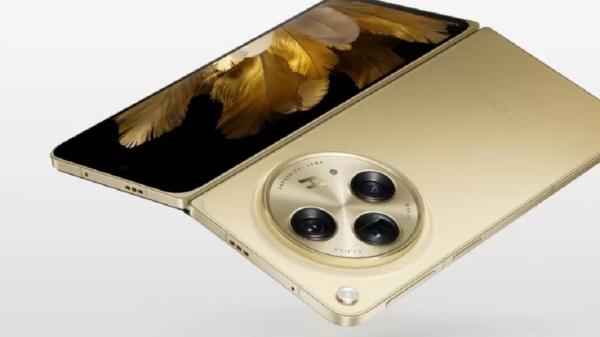
JAKARTA, iNews.id - Cara mengembalikan foto yang terhapus di HP Oppo mungkin masih menjadi pertanyaan sejumlah pengguna. Apalagi jika foto tersebut sudah dihapus secara permanen.
Mengabadikan setiap momen sekarang sudah semakin mudah karena ada kamera smartphone. Masalahnya, file foto yang tersimpan di smartphone bisa saja membuat memori menjadi penuh.

Agar memori tidak penuh, pengguna smartphone perlu menghapusnya. Terkadang, foto yang dihapus pengguna ternyata nilah lebih di masa mendatang.
Pertanyaannya, bisakah foto yang dihapus tersebut dikembalikan, terutama di smartphone merek Oppo? Jawabannya bisa karena Anda bisa melakukan metode ini:


Kebanyakan smartphone Android tidak langsung menghapus foto yang dihapus secara permanen. Mirip di laptop, file yang dihapus disimpan di file Trash atau sampah.
Jadi jika Anda tidak sengaja menghapus foto yang ada di galeri smartphone, ada kesempatan untuk mengembalikannya. Anda bisa melakukannya melalui fitur Galeri:

1. Buka galeri HP Oppo
2. Geser ke bawah sampai ketemu opsi Recently Deleted
3. Temukan foto yang ingin dikembalikan
4. Tekan foto
5. Pilih opsi Recovery
6. Kini, foto yang ada dihapus bisa kembali di galeri HP Oppo
Selain melalui Galeri, pengguna smartphone Oppo juga bisa mengembalikan file yang terhapus melalui layanan Google Photos. Apalagi jika sebelumnya Anda sering mencadangkan file. Begini metodenya:
1. Buka aplikasi Google Photos
2. Cari foto yang sudah dihapus
3. Download kembali foto tersebut ke smartphone
4. Buka aplikasi File Manager di HP Oppo
5. Buka folder Download
6. Sekarang foto sudah diunduh ulang
Pengguna smartphone juga bisa mengembalikan foto yang tak sengaja terhapus menggunakan file Recovery. Aplikasi File Recovery dapat digunakan tanpa harus proses rooting terlebih dulu.
1. Download File Recovery terlebih dulu di smartphone
2. Buka aplikasi dan beranda
3. Klik opsi Video Recovery dan sistem akan memindainya
4. Daftar dokumen yang dihapus akan muncul
5. Pilih foto yang ingin dikembalikan
6. Tekan opsi Restore Now
7. Sekarang foto akan muncul di smartphone jika proses berhasil
Demikian cara mengembalikan foto yang terhapus di HP Oppo dengan mudah. Selamat mencoba!
Editor: Dini Listiyani