Cara Merekam Layar di iPhone dan iPad Ternyata Mudah
Rabu, 19 Oktober 2022 - 17:09:00 WIB
 Dini Listiyani
JAKARTA, iNews.id - Merekam layar bukan perkara sulit bagi pengguna iPhone. Karena cara merekam layar di iPhone dan iPad ternyata mudah banget.
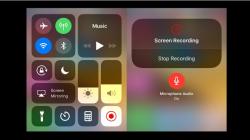
Jika Anda ingin merekam video layar iPhone atau iPad, Anda bahkan tidak perlu mengunduh aplikasi untuk menyelesaikan tugas. Kemampuan untuk merekam aktivitas di layar Anda terintegrasi langsung ke iOS dan iPadOS melalui fitur yang disebut Screen Recording.

Dengan alat ini, Anda dapat memulai perekaman layar dan kemudian mengambil screenshot satu per satu dari video tersebut. Ini membuat menangkap aktivitas layar iPhone atau iPad jauh lebih mudah dibanding melalui aplikasi pihak ketiga.
Berikut ini cara menyiapkan dan menggunakan alat Screen Recording di iPhone dan iPad. Sebelum dapat menggunakan fitur Screen Recording, Anda harus terlebih dahulu menambahkannya ke Control Panel.
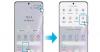
1. Di iPhone atau iPad Anda, buka Pengaturan > Control Panel dan pastikan opsi Access Within Apps diaktifkan
2. Di bawah bagian More Control, ketuk Screen Recording untuk menambahkannya ke bagian Control yang disertakan, yang muncul di Control Panel

3. Sekarang pindah ke layar yang ingin direkam
4. Geser untuk membuka Control Center dan tap tombol Screen Recording. Anda akan melihat hitugan mundur, setelah itu rekaman di rumah
Apakah Anda juga ingin merekam audio? Tekan lama tombol rekam di Control Panel, dan ketuk tombol Mikrofon yang muncul untuk mengaktifkan atau menonaktifkan suara untuk video Anda.
Secara default, rekaman disimpan ke perpustakaan Photos Anda. Tapi, Anda dapat memilih tujuan yang berbeda dari daftar yang disediakan saat Anda menekan lama tombol rekam, sebagaimana dikutip dari PC Mag.
Tap mulai merekam dari jendela ini untuk memulai hitungan mundur. Ikon merah dengan pengatur waktu akan muncul di bagian atas layar Anda.
Editor: Dini Listiyani