Cara Merekam Layar Laptop
Senin, 02 Agustus 2021 - 13:05:00 WIB
 Dini Listiyani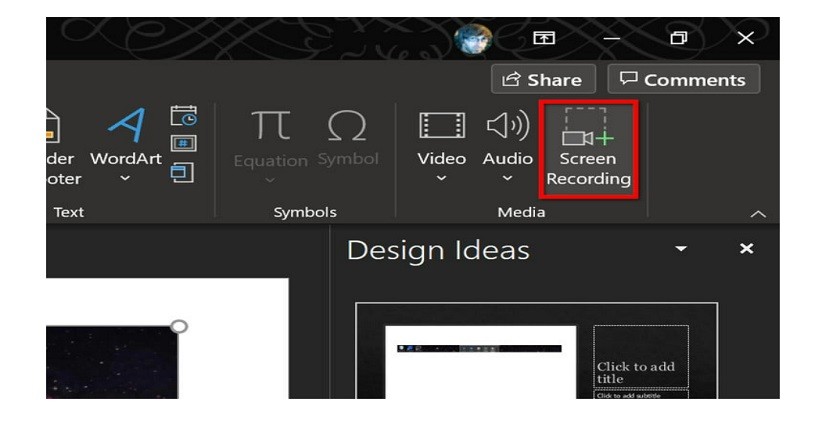
JAKARTA, iNews.id - Cara merekam layar laptop sebenarnya mudah. Apalagi pengguna Windows 10 karena mempunyai utilitas perekam layar yang disebut Xbox Game Bar.
Merekam layar laptop dibutuhkan untuk beberapa alasan. Misalnya, ingin membuat presentasi atau ingin berbagi sesi game yang menyenangkan dengan teman-teman.
Nah, untuk merekam layar laptop sebenarnya tugas mudah. Karena, Windows 10, macOS, dan bahkan Chrome OS mempunyai alat bawaan yang dapat menyelesaikan pekerjaannya.
Supaya lebih jelas, berikut ini cara merekam layar laptop menggunakan alat pihak ketiga asli, sumber terbuka, dan berbayar, sebagaimana dikutip dari Digital Trends, Senin (2/8/2021).

Windows 10
Cara Merekam Layar Laptop Menggunakan Xbox Game Bar
Langkah 1: Klik tombol Start, diikuti oleh ikon roda gigi yang terletak di Start Menu. Atau, Anda dapat mengeklik ikon notifikasi di bilah tugas dan memilih ubin Semua Pengaturan di Pusat Tindakan. Kedua metode ini akan membuka aplikasi Pengaturan.
Langkah 2: Select Gaming di aplikasi Settings
Langkah 3: Bagian Xbox Game Bar akan dimuat secara default.
Langkah 4: Pilih Tangkapan yang tercantum di sebelah kiri untuk melihat dan menyesuaikan opsi penyesuaian lebih lanjut jika diperlukan.

Langkah 5: Setelah selesai menyesuaikan pengaturan, ketik pintasan keyboard default untuk membuka Xbox Game Bar: Win + G.
Anda mungkin atau mungkin tidak melihat prompt yang menanyakan apakah aplikasi yang disorot di layar Anda adalah game. Jika sudah, pilih saja Ya.
Langkah 6: Bilah Game Xbox muncul di dekat tepi tengah atas layar Anda. Ini menyediakan tombol untuk mengakses overlay dan pengaturan ini:
Menu Widget
audio
Menangkap
Pertunjukan
Xbox Sosial
Galeri
Mencari kelompok
Pengaturan
Langkah 7: Untuk memulai, klik tombol Putaran Mulai Perekaman pada hamparan Tangkap. Untuk menghentikan perekaman, klik tombol ungu Berhenti Merekam. Alternatifnya, Anda dapat mengetik kombinasi tombol Win + Alt + R untuk memulai dan menghentikan perekaman dengan Xbox Game Bar diaktifkan.
Cara Merekam Layar Laptop Menggunakan PowerPoint
Langkah 1: Dengan file PowerPoint yang sudah terbuka, klik Sisipkan pada bilah menu diikuti oleh tombol Perekaman Layar yang terletak di panel Media di paling kanan.
Langkah 2: Layar meredup putih dan menampilkan bilah alat di sepanjang tepi tengah atas layar Anda, seperti yang ditunjukkan di bawah ini. Klik tombol Select Area dan gunakan mouse Anda untuk menggambar kotak di sekitar area yang ingin Anda rekam.
Area target kemudian digariskan dengan garis putus-putus merah dan tanpa transparansi putih. Atau, tekan tombol Windows + Shift + F secara bersamaan untuk merekam seluruh layar.