Cara Personalisasi Homescreen IOS 14, dari Ganti Widget hingga Ikon Aplikasi
Selasa, 29 September 2020 - 15:39:00 WIB
 Siska Permata Sari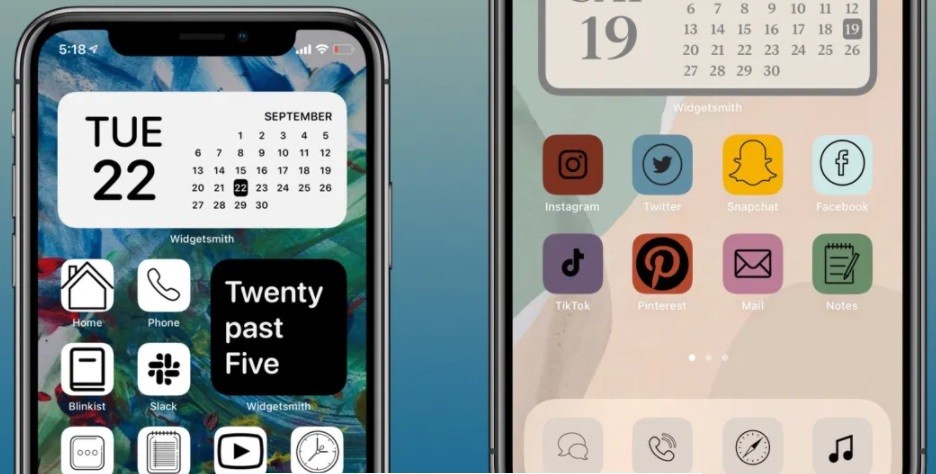
JAKARTA, iNews.id - Pembaruan iOS 14 untuk iPhone dan iPad membuat pengguna bebas mengkustomisasi homescreen atau layar depan sesuai dengan keinginan. Tak hanya ada widget yang memberikan penampilan berbeda dari iOS sebelumnya, tetapi pengguna juga bisa ‘mengganti ikon’ aplikasi.
Sebenarnya, pengguna tidak benar-benar mengganti ikon aplikasi bawaan iOS, melainkan menggunakan aplikasi Shortcut atau Pintasan untuk membuat ikon aplikasi sesuai keinginan Anda di layar depan.
Untuk membuat layar depan Anda terkustomisasi sesuai keinginan, adalah dengan mempersiapkan sejumlah aplikasi. Di antaranya Widgetsmith yang bisa diunduh di App Store dan aplikasi Shortcut atau Pintasan yang sudah ada di iOS 14.
Bagaimana selanjutnya? Simak cara-caranya seperti dilansir dari 9to5mac, Selasa (29/9/2020).
1. Cari dan unduh ikon aplikasi yang Anda inginkan. Misalnya, ‘ikon jam’. Atau, Anda bisa mencari paketan ikon yang tersedia di website seperti icons8.com.
2. Jika Anda ingin lebih praktis, Anda bisa mengunduh paket ikon dengan satu tema tertentu dan menyimpan semuanya ke aplikasi Foto di iPhone Anda.
3. Setelah Anda mempunyai semua gambar yang Anda inginkan, baik untuk ikon dan wallpaper, Anda bisa langsung membuka aplikasi Shortcut atau Pintasan.
4. Ketuk ikon “+” di pojok kanan atas - Ketuk Tambah Tindakan - Pilih Pembuatan - Buka App - Pilih Aplikasi (yang ingin Anda tampilkan di layar).
5. Setelah memilih aplikasi, ketuk ikon tiga titik di sudut kanan atas - ketuk Nama Pintasan di bagian atas dan tuliskan sesuatu - Klik Tambah ke Layar Utama.
6. Ketuk Nama Pintasan lagi dan masukkan yang Anda inginkan (bisa sama dengan aplikasi asli atau nama khusus Anda sendiri). Lalu, ketuk ikon di sebelah kiri nama yang baru saja Anda masukkan - ketuk Pilih Foto (atau Pilih File jika Anda mengunduh ikon ke iPhone Anda).
7. Pilih foto atau gambar yang Anda inginkan. Kemudian sesuaikan di bingkai yang tersedia. Lalu pilih Selesai.
8. Selanjutnya, buka layar beranda atau halaman terakhir Anda untuk melihat pintasan aplikasi baru dengan ikon khusus Anda. Tekan dan tahan aplikasi untuk masuk ke mode goncang dan memindahkannya ke mana pun Anda suka.
9. Lakukan hal yang sama ke setiap aplikasi yang ingin Anda tampilkan di layar depan.
Sebagai catatan, jika Anda membuat estetika iOS 14 dengan aplikasi Pintasan atau ikon khusus, Anda akan melihat sebentar aplikasi Pintasan di iPhone sebelum membuka aplikasi yang ditautkan ke aplikasi tersebut. Prosesnya memang agak lebih lambat daripada membuka aplikasi dengan cara yang biasa.
Sekadar tips, Anda bisa membuat dua layar utama. Satu untuk keperluan estetik. Satu halaman lagi menjadi homescreen original, sesuai dengan fungsinya atau non-estetik, yang tentunya menggunakan ikon bawaan iOS.
Selamat mencoba!
Editor: Tuty Ocktaviany