Cara Share Password Wifi dari iPhone ke Android Gak Bikin Bingung!
Selasa, 16 Mei 2023 - 13:07:00 WIB
 Dini Listiyani
JAKARTA, iNews.id - Ada banyak cara share password Wifi dari iPhone ke Android yang mudah dilakukan para pengguna smartphone. Tidak semuanya sulit, ada juga yang mudah dilakukan.
Wifi sangat dibutuhan agar perangkat tetap bisa berselancar di dunia maya dan terhubung ke internet. Untuk melindungi Wifi, biasanya orang-orang memasang password.
Namun, terkadang adakalanya orang malas untuk mengetiikan password lagi, apalagi untuk terhubung ke perangkat baru. Jika perangkat Anda pernah terhubung ke suatu Wifi, tapi malas untuk mengetiknya, Anda bisa berbagi kata sandinya dari perangkat yang terhubung.
Jika sesama perangkat Android, mungkin tidak akan kesulitan bagi sejumlah orang. Namun, ada sejumlah pengguna yang smartphone jika perangkatnya berbeda sistem operasi seperti iPhone dan Android.
Sebenarnya, tidak perlu pusing. Karena, ada metode yang dapat dikerjakan para pengguna smartphone. Anda bisa dengan mudah membagikan kata sandi dari perangkat iPhone ke Android. Begini caranya, sebagaimana dikutip dari Android Police.
iOS tidak memiliki cara asli untuk berbagi jaringan Wi-Fi dengan perangkat Android. Solusinya memerlukan beberapa menit untuk penyiapan. Kabar baiknya adalah Anda tidak perlu mengulangi seluruh proses setelah setup awal.
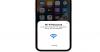
Anda harus menyiapkan kode QR dan shortcut untuk membagikan kata sandi Anda. Tuliskan kata sandi Wi-Fi Anda sekarang, karena Anda akan membutuhkannya nanti.
Di iPhone dengan iOS 13 dan yang lebih baru, aplikasi Shortcuts memungkinkan Anda mengotomatiskan proses dengan menjalankan skrip dan rutinitas yang telah diprogram sebelumnya.

- Cara menambahkan Bagikan pintasan Wi-Fi ke iPhone Anda
- Buka Safari dan arahkan ke shortcutsgallery.com/shortcuts/share-wi-fi untuk menemukan pintasan Bagikan Wi-Fi
- Ketuk tombol Dapatkan Pintasan di bagian bawah untuk memulai pengunduhan dan buka pintasan di aplikasi Shortcut
- Jika Anda diminta untuk membuka pintasan di app Pintasan, klik Buka
- Di bagian bawah Shortcut, tekan tombol Tambahkan Pintasan untuk menambahkan pintasan ke iPhone Anda
Sekarang Anda telah menambahkan shortcut ke ponsel. Tapi Anda perlu menyesuaikan shortcut agar membagikan kata sandi Wi-Fi khusus Anda. Temukan kata sandi Wi-Fi Anda dan buka aplikasi Shortcut untuk mengatur pintasan Bagikan Wi-Fi.
- Di halaman Pintasan Saya, temukan pintasan Bagikan Wi-Fi
- Ketuk tiga titik di pojok kanan atas pintasan untuk mengeditnya
- Cari blok masukan yang disebut Teks yang bertuliskan Tambahkan kata sandi Wi-Fi
- Ganti Tambahkan kata sandi Wi-Fi dengan kata sandi untuk jaringan Wi-Fi yang ingin Anda bagikan
- Ketuk simbol silang di pojok kanan atas layar untuk menyimpan perubahan pada pintasan Anda
Tambahkan pintasan ini ke layar beranda untuk akses mudah tanpa membuka aplikasi Shortcut. Anda sekarang memiliki kode QR yang dapat dipindai yang dapat digunakan siapa saja untuk terhubung ke jaringan Wi-Fi Anda dengan cepat.
Jika Anda masuk menggunakan akun iCloud di iPhone, shortcut harus disinkronkan ke perangkat lain yang masuk dengan akun iOS yang sama. Artinya, Anda dapat membagikan kata sandi Wi-Fi dari iMac, iPad, Mac Mini, dan MacBook tanpa harus mengatur pintasan lagi.
Sekarang Anda memiliki kode QR di iPhone. Perangkat Android dapat memindainya untuk terhubung ke jaringan Anda. Ada beberapa cara untuk memindai kode QR di perangkat Android.
A. Scan Kode QR Menggunakan Aplikasi Camera
- Buka aplikasi Kamera
- Masuk ke mode Photo
- Pusatkan kode QR dan tahan di bingkai selama beberapa detik. Munculan muncul dan meminta Anda untuk terhubung ke jaringan Wi-Fi
- Ketuk Hubungkan ke jaringan di pop-up untuk bergabung dengan jaringan
B. Scan Kode QR Menggunakan Aplikasi Google
- Buka aplikasi Google
- Pada search bar di atas layar, tap ikon kamera untuk membuka Google Lens
- Layar utama Google Lens memperlihatkan preview gallery perangkat dan jendala preview kamera kecil di atas halaman
- Luaskan jendela preview kamera dengan menyeretnya ke bawah dari mana saja di dalam jendela
- Arahkan kamera ke kode QR, pastikan kode QR cukup terang dan berada di tengah bingkai
- Pegang kode QR di tengah jendela pratinjau kamera Google Lens selama beberapa detik hingga garis luar muncul di sekitar kode QR
- Ketuk kode QR untuk membekukan bingkai dan pergi ke jendela baru untuk mempratinjau gambar yang baru saja Anda ambil
- Di Preview, seharusnya ada petunjuk di bagian bawah layar berjudul Kode QR: Wi-Fi dengan tombol Gabung jaringan. Jika tidak ada kode QR: Perintah Wi-Fi, ketuk kode QR pada gambar untuk menampilkan perintah
- Di pop-up, ketuk Gabung jaringan untuk terhubung ke jaringan
Editor: Dini Listiyani