7 Cara Mengatasi Tidak Bisa Scan Kode QR WhatsApp Web, Simak Langkah-langkahnya
Jumat, 03 Mei 2024 - 19:01:00 WIB
 Wikku D Nugroho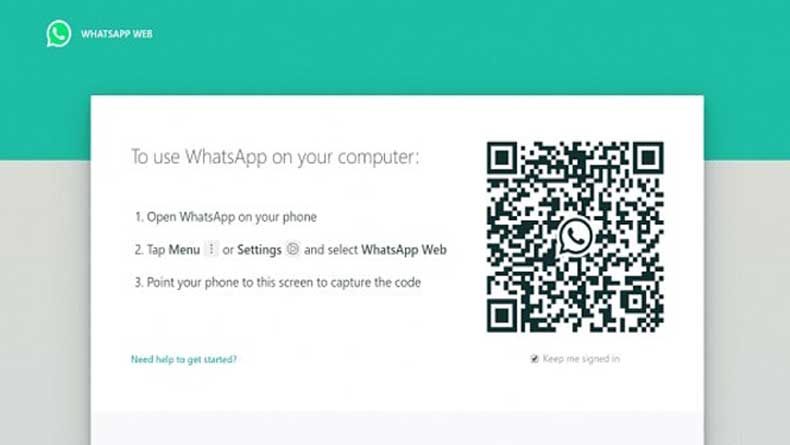
JAKARTA, iNews.id - Cara mengatasi tidak bisa scan kode QR WhatsApp web akan diulas berikut ini. Beberapa cara bisa dilakukan untuk mengakses WhatsApp, salah satunya melalui laptop atau komputer.
Untuk melakukan hal itu, pengguna memerlukan kode QR khusus yang harus dipindah dengan HP. Meski begitu, sebagian pengguna terkadang menemui kesulitan dalam mengakses WhatsApp melalui komputer.

Beberapa hal jadi sebab pengguna gagal melakukan scan kode QR WhatsApp Web. Di antaranya koneksi internet yang kurang stabil, cache menumpuk di laptop, dan belum melakukan pembaharuan aplikasi.
Lantas, bagaimana cara mengatasi tidak bisa scan kode QR WhatsApp Web? Berikut iNews.id akan berikan informasinya, Kamis (2/4/2024).

Menurut informasi dari Pusat Bantuan WhatsApp, salah satu cara untuk mengatasi gagal scan barcode WhatsApp Web adalah dengan memeriksa koneksi internet di laptop atau komputer. Sebelum itu, pastikan koneksi internet terhubung dan stabil.
Pengguna bisa memuat ulang layanan WhatsApp Web di laptop. Adapun, tujuannya adalah memberikan penyegaran terhadap operasional layanan WhatsApp Web di mesin pencari maupun aplikasi.

Jika telah melakukan hal itu, cobalah untuk masuk kembali ke WhatsApp Web dengan menghubungkan tautan perangkat dan scan barcode.
Pengguna dapat melakukan logout WhatsApp Web. Ini dilakukan dengan tujuan menyegarkan koneksi antara WhatsApp di web dan HP.

Caranya dengan membuka aplikasi WhatsApp di HP. Bagi pengguna HP sistem Android, klik tombol titik tiga. Untuk pengguna HP iOS dapat membuka menu Pengaturan pada aplikasi.
Banyaknya tab yang tidak digunakan di dekstop bisa jadi salah satu sebab scan kode QR WhatsApp web tidak muncul. Oleh karena itu, tutuplah tab-tab yang sekiranya tidak dibutuhkan dan ulang muat halaman.
Cache atau file sementara di browser yang rusak bisa jadi salah satu masalah kinerja WhatsApp Web. Cache ini menyebabkan kode QR jadi tidak valid atau tidak muncul.
Cara untuk menghapus cache WhatsApp web adalah sebagai berikut:
Kamera yang kotor bisa jadi salah satu sebab kode QR WA Web tidak dapat diakses. Cobalah untuk memeriksa lensa kamera HP. Jika kotor, bersihkan menggunakan kain atau lap berbahan microfiber.
Beberapa browser versi lama tidak mendukung beberapa fitur di WhatsApp Web. Agar kinerja aplikasi mesin pencari lebih baik, cobalah untuk memperbaharui aplikasi tersebut.
Demikian ulasan mengenai cara mengatasi tidak bisa scan kode QR WhatsApp web. Semoga informasi ini bermanfaat!
Editor: Komaruddin Bagja