Cara Ganti Passcode iPhone
Minggu, 12 September 2021 - 13:10:00 WIB
 Dini Listiyani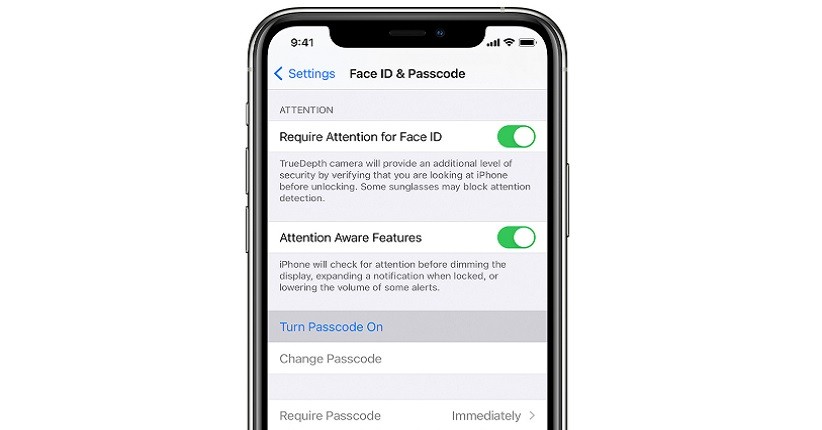
JAKARTA, iNews.id - Cara ganti passcode iPhone sangat mudah. Bagi pengguna iPhone perlu mengetahui cara untuk mengganti passcode agar smartphone lebih aman lagi.
Pada hari sebelum Touch ID dan Face ID datang ke iPhone, Apple mengandalkan passcode untuk melindungi perangkat. Passcode biasanya melibatkan serangkaian nomor yang hanya Anda tahu untuk mencegah orang asing membuka kunci ponsel dan mengakses isinya.

Di satu sisi, ini seperti mengenkripsi iPhone sampai Anda membukanya. Bagi yang tidak menggunakan passcode, Anda mungkin harus mulai memasang keamanan itu.
Meskipun Anda mungkin berpendapat tidak ada yang layak dicuri, itu selalu merupakan ide yang baik untuk melindungi privasi. Oleh karena itu, jika Anda mencoba meningkatkan keamanan di ponsel atau memiliki passcode yang ingin diganti, inilah yang perlu dilakukan, sebagaimana dikutip dari Ubergizmo.

1. Pergi ke pengaturan
2. Tap Face ID & Passcode atau Tap Touch ID & Passcode
3. Jika sebelumnya Anda menyiapkan passcode, Anda harus memasukkan kode itu untuk membuka kunci pengaturan
4. Gulir ke bawah dan pilih Ubah Kode Sandi
5. Masukkan kode sandi lama Anda
6. Anda sekarang akan diminta untuk memasukkan kode sandi 6 digit baru
7. Jika Anda tidak ingin menggunakan kode sandi 6 digit, ketuk Opsi Kode Sandi
8. Anda sekarang dapat memilih dari:
Kode Alfanumerik Kustom – Ini memungkinkan Anda mengatur kode sandi yang terdiri dari angka dan huruf
Kode Numerik Kustom – Ini memungkinkan Anda mengatur kode sandi numerik yang panjangnya mungkin lebih dari 4 atau 6 digit
Kode Numerik 4 Digit – Secara default Apple mendorong kode sandi minimal 6 digit, tetapi ini adalah opsi jika menurut Anda 6 digit terlalu sulit untuk diingat
9. Pilih kode sandi pilihan Anda, masukkan kodenya, dan Anda sudah siap

Hapus Data Setelah Upaya Gagal
Jadi sekarang setelah passcode Anda telah ditetapkan, bagaimana jika seseorang memegang iPhone Anda dan terus mencoba berbagai kombinasi untuk membukanya? Kemungkinan itu akan memakan waktu sangat lama kecuali mereka tahu Anda dan kebiasaan kata sandi Anda, tapi Anda juga dapat mengaturnya sehingga iPhone Anda akan secara otomatis menghapus semua data Anda setelah ada 10 upaya yang gagal.
1. Pergi ke pengaturan
2. Ketuk Face ID & Passcode or Tap Touch ID & Passcode
3. Jika sebelumnya Anda menyiapkan kode sandi, Anda harus memasukkan kode itu untuk membuka kunci pengaturan
4. Gulir ke bawah dan aktifkan Hapus Data
Perhatikan 10 upaya diatur oleh Apple dan tidak dapat diubah, mungkin untuk mencegah orang menetapkan angka yang terlalu rendah dan secara tidak sengaja menghapus ponsel mereka.
Matikan Passcode
Jika Anda merasa terlalu merepotkan untuk menggunakan kode sandi dan Anda hanya ingin dapat membuka kunci iPhone Anda dengan cepat dan mudah, Anda selalu dapat menonaktifkan kode sandi. Ini mungkin tidak disarankan karena ini berarti siapa pun dapat membuka kunci ponsel Anda, tetapi itu adalah pilihan Anda pada akhirnya

1. Pergi ke pengaturan
2. Ketuk ID Wajah & Kode Sandi atau Ketuk ID Sentuh & Kode Sandi
3. Jika sebelumnya Anda menyiapkan kode sandi, Anda harus memasukkan kode itu untuk membuka kunci pengaturan
4. Gulir ke bawah dan ketuk Matikan Kode Sandi
5. Anda harus memasukkan kode sandi lama untuk memverifikasi diri sendiri, tunggu beberapa detik, dan selesai
Editor: Dini Listiyani