



Cara Ganti Resolusi Layar di Windows 11, Atur Tingkat Kecerahan Sesuai Selera!
Rabu, 09 Maret 2022 - 13:01:00 WIB
 Inas Rifqia Lainufar
JAKARTA, iNews.id – Terapkan beragam cara ganti resolusi layar di Windows 11 untuk menunjang kenyamanan saat menatap layar PC atau laptop. Berikut langkah-langkahnya.
Diluncurkan sebagai sistem operasi yang memberikan pengalaman yang lebih baik dalam bermain game dan hiburan, Windows 11 dilengkapi dengan dukungan resolusi full HD. Resolusi ini akan berdampak pada kejernihan gambar maupun teks yang ditampilkan di layar.

Namun sebagian orang justru merasa tidak nyaman dengan resolusi pada layar perangkat Windows 11. Maka, alternatif yang bisa dilakukan adalah dengan mengubah resolusinya.
Resolusi layar pada perangkat bisa diperbesar maupun diperkecil dengan menggunakan beberapa cara ganti resolusi layar di Windows 11 berikut ini.

1. Melalui menu Settings
- Klik kanan pada desktop.
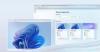
- Pilih opsi Display settings.
- Pilih System.
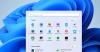
- Pilih Display.
- Scroll ke bawah hingga menemukan opsi Display resolution pada Scale & layout.

- Pilih resolusi layar yang kamu inginkan pada kolom Display Resolution.
2. Melalui Intel UHD Graphics Control Panel
- Klik kanan pada desktop lalu pilih Show more options.
- Pilih Intel Graphics Settings.
- Pilih Display yang ada di sebelah kiri layar.
- Pilih General Settings.
- Pilih resolusi layar di opsi sebelah kanan sesuai keinginan.
3. Melalui Advanced Display
- Masuk ke menu Start lalu menu Settings.
- Pilih System.
- Pilih Display.
- Scroll ke bawah hingga menemukan opsi Advanced Display pada Related Settings lalu buka.
- Klik Display adapter properties for display 1 pada kolom Display Information.
- Klik tab Adapter.
- Klik List All Modes yang berada di bagian bawah jendela.
- Pilih resolusi layar sesuai selera.
- Klik OK.
4. Melalui Pintasan Keyboard
- Buka aplikasi browser dan kunjungi HotKey Resolution Changer Webpage.
- Download file HotKey Resolution Changer yang berektensi ZIP.
- Masuk ke File Explorer.
- Buka folder yang berisi file HotKey Resolution Changer.
- Double klik pada file HRC berformat ZIP.
- Pilih Extract all dan folder tempat menyimpan file yang telah diekstrak.
- Pilih Show extracted files when complete.
- Klik Extract yang ada di bagian bawah.
- Buka file yang sudah diekstrak.
- Klik Change untuk mengubah resolusi layar.
- Tentukan resolusi layar yang kamu inginkan.
Beberapa cara ganti resolusi layar di Windows 11 tersebut bisa mengatur tinggi rendahnya kualitas layar perangkat sesuai dengan keinginan.
Editor: Dini Listiyani




