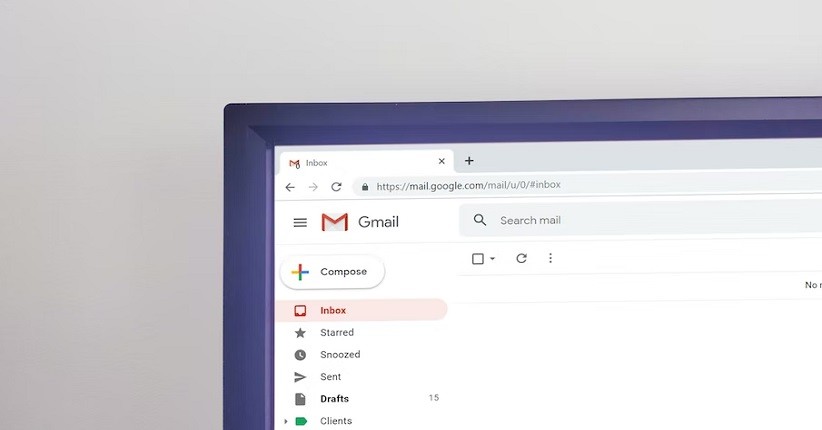
JAKARTA, iNews.id - Cara melihat sandi Email yang telah login di perangkat terbilang sangat mudah. Pasalnya, terdapat fitur bawaan HP Android maupun komputer yang dapat digunakan untuk melakukan perintah tersebut.
Panduan ini tentu saja akan sangat berguna bagi pemilik akun yang lupa dengan kata sandinya. Setelahnya, kata sandi tersebut dapat digunakan untuk mengisi form login saat ingin mengakses email dari perangkat lain.
Baca Juga
Cara Menghapus Akun Facebook yang Lupa Password dan Email, Gampang Banget!
Lalu, bagaimana langkah-langkah melihat kata sandi email? Simak panduannya berikut ini.
Cara Melihat Sandi Email di HP
HP yang Anda miliki bisa digunakan sebagai alat untuk melihat kata sandi email. Namun sebelum itu, pastikan bahwa akun Google Anda telah login ke HP Android yang akan digunakan untuk mengecek password tersebut.

Baca Juga
Fitur Verifikasi Email WhatsApp Terlihat Lagi di Versi Beta
Adapun langkah-langkahnya adalah sebagai berikut.
- Buka ponsel Android lalu masuk ke menu Settings.
- Scroll ke bawah sampai menemukan fitur Google lalu klik fitur tersebut.
- Pastikan bahwa akun Google yang ingin diperiksa kata sandinya sudah login ke ponsel.
- Di bawah alamat email, klik tombol Manage Your Google Account.
- Geser tab sampai menemukan Security lalu klik tab tersebut.
- Scroll ke bawah sampai menemukan Password Manager lalu buka.
- Buka Google.com.
- Masukkan password atau PIN layar kunci.
- Lakukan verifikasi password atau PIN Layar Kunci.
- Klik tombol Next.
- Layar akan menampilkan alamat email beserta kata sandi.
- Buka kata sandi dengan memencet tombol mata.
- Anda bisa mengetahui kata sandi email yang baru saja diperiksa.
Selain dari menu Settings, memeriksa kata sandi email di HP juga bisa dilakukan dengan memasuki aplikasi Gmail secara langsung. Untuk lebih jelasnya, simak panduannya berikut ini.

Baca Juga
Pengguna Gmail Segera Bisa Balas Email Pakai Reaksi Emoji, Kode Terlihat di Aplikasi iOS
- Buka ponsel Android lalu masuk ke aplikasi Gmail.
- Pastikan Anda sudah login ke akun Gmail.
- Klik ikon profil yang ada di pojok kanan atas.
- Klik tombol Google Account di bawah alamat email.
- Geser tab sampai menemukan Security lalu klik tab tersebut.
- Scroll ke bawah sampai menemukan Password Manager lalu buka.
- Buka Google.com.
- Masukkan password atau PIN layar kunci.
- Lakukan verifikasi password atau PIN Layar Kunci.
- Klik tombol Next.
- Layar akan menampilkan alamat email beserta kata sandi.
- Buka kata sandi dengan memencet tombol mata.
- Anda bisa mengetahui kata sandi email yang baru saja diperiksa.
Cara Melihat Sandi Email di Laptop atau Komputer
Selain dari HP, memeriksa kata sandi email juga bisa dilakukan di laptop atau komputer. Namun sebelumnya, Anda harus memastikan bahwa akun email Anda pernah login di komputer yang akan digunakan untuk mengecek kata sandi.
Berikut ini adalah panduan memeriksa kata sandi email di komputer.
- Buka komputer.
- Masuk ke Google Chrome.
- Pastikan sudah login ke akun Google yang hendak diperiksa kata sandinya.
- Klik ikon titik tiga di pojok kanan atas.
- Klik Setelan.
- Klik Isi Otomatis dan Sandi.
- Klik Pengelola Sandi Google.
- Anda akan disajikan daftar akun yang pernah diakses.
- Klik akun Google atau Gmail yang ingin diperiksa kata sandinya.
- Masukkan PIN layar kunci.
- Pada bagian Sandi, klik ikon mata untuk menampilkan kata sandi email Anda.
Itulah cara melihat sandi email yang telah login di HP maupun laptop. Selamat mencoba.
Editor: Komaruddin Bagja




 Inas Rifqia Lainufar