Cara Mematikan Update Windows 10 Secara Permanen dan Otomatis
Senin, 07 September 2020 - 20:14:00 WIB
 Dini Listiyani
JAKARTA, iNews.id - Cara mematikan update Windows 10 tidak mudah bagi sejumlah orang. Ada sejumlah pengguna laptop Windows yang belum mengetahui cara mematikan update Windows 10.
Update Windows 10 penting karena menghadirkan fitur-fitur terbaru bersama dengan perbaikan bug dari Microsoft. Tapi, kesabaran Anda dapat habis karena pembaruan ini menghabiskan sebagian besar daya pemrosesan komputer, membawa masalah, dan tentu saja waktu.

Jadi, jika Anda lelah menunggu komputer Anda mati atau boot karena pembaruan otomatis, berikut ini cara menonaktifkan update otomatis di PC Windows 10 secara permanen sebagaimana dikutip dari Wccftech, Senin (7/9/2020).
1. Buka menu Start dan ketik Run di bilah pencarian. Klik pada aplikasi Run untuk melanjutkannya.
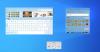
2. Ketik services.msc di Open: menu dan klik OK
3. Di menu Services, scroll down dalam urutan abjad untuk mencapai bagian Windows

4. Cari dan pilih Windows Update service yang terdaftar di menu
5. Windows Update service akan berjalan secara default, cukup klik kanan di sana dan pilih Stop
6. Sistem sekarang akan mencoba menghentikan layanan
7. Setelah layanan berhenti, klik kanan pada layanan Windows Update service lagi dan select Properties
8. Di Windows Update Properties, ubah menu drop-down ke Disable. Klik Ok untuk menyimpan perubahan
9. Sekarang Anda dapat melihat status Windows Update sebagai layana akan dinonaktifkan
Jika Anda ingin menginstal pembaruan apa pun atau mengejar peningaktan terbaru, Anda harus mengaktifkan fitur ini lagi. Berikut ini caranya:
1. Ubah status menu drop-down dari Langkah 8 menjadi Otomatis. Klik OK dan itu akan mengembalikan perubahan yang Anda buat sebelumnya dan mengaktifkan pembaruan
2. Setelah mengaktifkan layanan, klik kanan di Windows Update service dan select Start untuk resume layanan lagi
3. Layanan akan menampilkan itu berjalan lagi. Artinya, Anda sudah siap dan telah berhasil mengembalikan perubahan yang Anda buat sebelumnya.
Langkah-langkah ini dapat berubah menjadi game-charger dan memandu Anda menghemat banyak waktu saat mematikan PC karena Anda dapat mematikan pembaruan Windows 10 pada PC secara permanen dan mengaktifkannya kembali.
Editor: Dini Listiyani