Cara Memberi Partisi Terpisah pada Flashdrive dengan Disk Management di Windows 10
Jumat, 13 Mei 2022 - 15:11:00 WIB
 Inas Rifqia Lainufar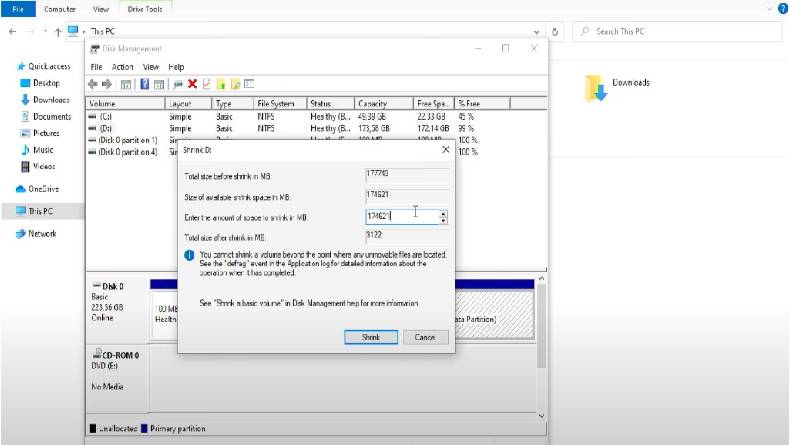
JAKARTA, iNews.id – Gunakan cara memberi partisi terpisah pada flashdrive dengan Disk Management di Windows 10 berikut untuk memudahkan Anda membagi lokasi penyimpanan dengan jenis file yang berbeda. Tak seperti PC atau laptop, flashdrive memang biasanya tidak dilengkapi partisi terpisah, sehingga akan menyulitkan pengguna jika ingin mengelompokkan data-data sesuai ruangan yang diinginkan.
Meskipun partisi terpisah tidak secara otomatis terpasang di flashdrive, Anda bisa membuatnya melalui Disk Management.Berikut ini adalah cara memberi partisi terpisah pada flashdrive dengan Disk Management di Windows 10.

-Masukkan flashdrive kosong pada PC atau laptop.
-Buka menu Start.
-Tulis disk management pada search bar lalu tekan Enter pada keyboard.
-Masuk ke Disk Management.
-Pilih drive yang ingin dibuat partisi terpisah lalu klik kanan.
-Pilih opsi Delete volume.
-Pilih Yes pada pop up yang muncul.
-Seluruh data akan terhapus dan ditandai dengan status flashdrive menjadi ‘Unallocated’.
-Arahkan kursor ke flashdrive yang ingin dibuat partisi terpisah lalu klik kanan.
-Pilih New simple volume.
-Atur ukuran partisi dalam MB sesuai kebutuhan. Ukuran disarankan untuk tidak lebih besar dari ukuran asli flashdrive.
-Klik Next.
-Tentukan nama partisi dalam satu huruf lalu klik Next.
-Atur format partisi sesuai keinginan, dari File System hingga Volume Label lalu klik Next.
-Hasil akhir partisi yang Anda buat akan ditampilkan lalu pilih opsi Finish jika telah sesuaid dengan pengaturan yang Anda inginkan.
-Partisi terpisah pada flashdive telah dibuat.
Perlu diketahui bahwa sebelum memberi partisi terpisah pada flashdrive dengan Disk Management di Windows 10, akan lebih baik jika Anda telah memindahkan atau mem-backup seluruh data penting yang ada di flashdrive karena data-data tersebut dikhawatirkan akan hilang selama proses membuat partisi.
Namun jika Anda tidak khawatir dengan data yang ada di dalamnya, ada bisa langsung menerapkan cara memberi partisi terpisah pada flashdrive dengan Disk Management di Windows 10 tersebut.
Editor: Komaruddin Bagja