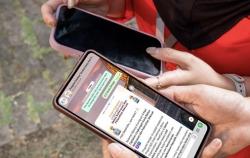
Cara Memindahkan Chat Whatsapp dari Android ke iPhone
Jumat, 25 Februari 2022 - 12:05:00 WIB
 Inas Rifqia Lainufar
JAKARTA, iNews.id – Cara memindahkan chat WhatsApp dari Android ke iPhone sangat mudah. Karena, ada beberapa opsi yang bisa Anda coba agar bisa memindahkan chat WhatsApp dari Android ke iPhone.
Berganti ponsel bukan menjadi alasan untuk membuang semua data-data penting dari ponsel lama, termasuk riwayat chat Whatsapp karena cara memindahkan chat Whatsapp dari Android ke iPhone bisa diterapkan dengan sangat mudah.
Kamu tentu juga tidak ingin kehilangan data-data penting dalam ponsel lama, termasuk riwayat chat di aplikasi Whatsapp saat berganti ponsel baru dari Android ke iPhone.
Namun faktanya riwayat chat pada Whatsapp akan terhapus otomatis saat pengguna mengganti perangkat.
Aplikasi Whatsapp bahkan tidak mendukung fitur khusus untuk memindahkan data dari sistem Android ke iOS atau sebaliknya. Meskipun aplikasi Whatsapp hanya mendukung fitur untuk memindahkan data dari ponsel yang sejenis, terdapat tiga cara memindahkan chat Whatsapp dari Android ke iPhone berikut yang bisa menjadi alternatif untuk mengatasi permasalahan tersebut.

Melalui Email Chat
1. Buka aplikasi Whatsapp.

2. Pilih menu Settings.
3. Pilih Chat.
4. Pilih Chat History yang ada di bagian paling bawah.
5. Pilih Export Chat.
6. Pilih riwayat chat yang ingin dipindahkan.
7. Pilih Email yang digunakan untuk memindahkan riwayat chat.
8. Login ke akun Whatsapp di iPhone.
9. Buka pesan masuk di Email yang digunakan untuk melakukan pemindahan riwayat chat Whatsapp pada iPhone.
10. Riwayat chat Whatsapp dari Android sudah ada di iPhone milikmu.
Melalui Aplikasi Move to iOS
1. Install aplikasi Move to iOS di Google Play Store.
2. Buka aplikasi Move to iOS lalu setujui syarat dan ketentuan.
3. Setelah mengisi beberapa data yang dibutuhkan, kode verifikasi akan dikirimkan ke iPhone milikmu.
4. Masukkan kode tersebut pada aplikasi Move to iOS yang ada di Android.
5. Centang opsi Messages pada halaman Transfer Data.
6. Pilih riwayat chat yang ingin dipindahkan ke iPhone.
7. Riwayat chat Whatsapp dari Android sudah ada di iPhone.
Melalui aplikasi AnyTrans
1. Install aplikasi AnyTrans di komputer.
2. Hubungkan Android dan iPhone ke komputer menggunakan kabel USB lalu buka aplikasi AnyTrans.
3. Klik Social Messages Manager.
4. Klik Whatsapp to Device.
5. Klik Transfer now.
6. Pilih Android to iPhone untuk melakukan pemindahan riwayat chat.
7. Klik Next.
10. Lakukan back up data Whatsapp pada Android dengan cara memilih opsi Chat backup di menu Chat Settings.
11. Login ke aplikasi Whatsapp lalu klik Restore.
12. Klik AnyTrans.
13. Riwayat chat Whatsapp tengah dipindahkan ke iPhone.
Itulah tiga cara memindahkan chat Whatsapp dari Android ke iPhone yang bisa kamu terapkan salah staunya.
Editor: Dini Listiyani