Cara Memperbaiki Gambar yang Pecah
Senin, 26 April 2021 - 18:08:00 WIB
 Dini Listiyani
JAKARTA, iNews.id - Cara memperbaiki gambar yang pecah mungkin tidak banyak diketahui banyak orang. Padahal, kualitas gambar bisa diperbaiki sehingga menjadi lebih baik.
Alasan gambar pecah yakni kualitas rendah. Entah kamera yang digunakan memang tidak baik atau setelan kamera rendah yang menyebabkan gambar menjadi pecah.

Jangan khawatir, Anda bisa meningkatkan kualitas gambar, terutama yang berformat JPEG. Bagi yang penasaran, berikut ini cara memperbaiki gambar yang pecah sebagaimana dikutip dari Wikihow, Senin (26/4/2021).
Cara Memperbaiki Gambar yang Pecah Menggunakan Adobe Photoshop
Untuk memperbaiki kualias gambar, Anda bisa menggunakan Adobe Photoshop. Software ini cukup powerful dan menawarkan banyak fitur menarik di dalamya. Berikut ini langkah-langkahnya:

- Buka Photoshop
- Buka Gambar di Photoshop. Klik File > Open> Select gambar yang ingin dibuka> Open
- Save a Copy image. Saat editing image di Photoshop, Anda perlu menyimpan copy gambar aslinya. Jika membuat salah, Anda bisa reload unedited original. Klik File> klik Save as> Enter nama unik untuk file yang dikerjakan? Select file type (i.e, JPEG, GIF, PNG, PSD) di sebelah Format> Klik Save
- Resize gambar. Semakin tinggi jumlah piksel, semakin besar filenya. Mengirim e-mail, mengunggah, dan mengunduh JPEG besar adalah proses yang lambat. Mengubah ukuran gambar Anda menjadi jumlah piksel yang lebih kecil akan memungkinkan Anda berbagi gambar dengan lebih cepat.
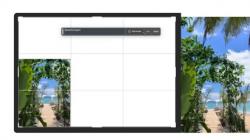
- Crop Gambar. Cropping memungkinkan Anda dengan mudah menghapus bagian foto yang tidak diinginkan. Cropping gambar juga akan mengurangi ukuran file. Alat crop memiliki ikon yang menyerupai dua sudut kanan yang saling tumpang tindih.
- Temukan filter Reduce Noise. Anda dapat menemukan filter Reduce Noise di menu filter. Gunakan langkah-langkah berikut ini untuk membuat filter Reduce Noise. Klik Filter> Klik Noise> Klik Reduce Noise

- Adjust noise reduction options
- Gunakan filter Smart Blur atau Smart Sharpen. Bergantung pada apa yang dibutuhkan foto, Anda dapat menggunakan filter Smart Sharpen untuk menyempurnakan detail dalam foto, atau Anda dapat menggunakan filter Smart Blur untuk memperhalus foto.
- Warnai noise dan pemblokiran warna. Anda mungkin melihat beberapa pemblokiran warna (kotak kecil berwarna) di area yang luas tanpa banyak detail halus (misalnya, langit, latar belakang warna solid, dan pakaian). Tujuan Anda adalah membuat transisi warna yang berbeda pada gambar menjadi sehalus mungkin.
- Gunakan Clone Stamp Tool di area dengan tekstur lebih besar
- Sempurnakan gambar dengan berbagai alat.
- Gunakan penyesuaian untuk meningkatkan warna dan kecerahan gambar.
- Simpan Gambar
Editor: Dini Listiyani