Cara Mengatur Spasi 1,5 di Word Supaya Terlihat Rapi
Rabu, 09 November 2022 - 21:05:00 WIB
 Dini Listiyani
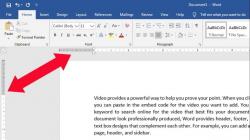
JAKARTA, iNews.id - Microsoft Word sudah tidak asing lagi bagi sejumlah orang karena kerap digunakan untuk beragam kebutuhan. Tapi, tahukah Anda cara mengatur spasi 1,5 di Word supaya terlihat rapi?
Tidak dipungkiri dokumen Word lebih mudah dibaca jika Anda mengubah baris spasinya dan membuat catatan pada saat mencetak. Namun, tidak semua pengguna Word mengetahuinya.

Padahal cara mengatur spasi ini perlu diketahui pengguna Word, apalagi mahasiswa yang sedang mengerjakan tugas akhir mereka. Pada umumnya, ukuran spasi yang paling umum digunakan yakni 1,5.
Jika Anda tertarik untuk mengetahuinya, berikut ini tutorialnya, sebagaimana dikutip dari halaman dukungan Microsoft.
Mengubah Penspasian Baris
Untuk menambah atau mengurangi jumlah spasi vertikal antar baris teks dalam paragraf, metode terbaik dengan mengubah gaya yang digunakan paragraf.
1. Temukan gaya yang Anda gunakan dalam Galeri Gaya di tab Beranda
2. Klik kanan gaya yang ingin diubah, lalu pilih Ubah
3. Di bagian tengah kotak dialog, Anda akan menemukan tombol penspasian baris untuk memilih satu spasi, 1,5x, atau ganda. Pilih 1,5 spasi dan klik Ok.
Jika ingin menerapkan penspasian baris yang lebih spesifik ke gaya, klik tombol Format di sudut kiri bawah kotak dialog Ubah Gaya dan pilih Paragraf.
Mengubah Spasi Antar Karakter
Memilih Diperluas atau Dirapatkan akan mengubah penspasian di antara semua huruf yang dipilih dengan lebar yang sama. Spasi antar karakter akan mengubah penspasian tertentu antar pasangan, dalam beberapa kejadian mengurangi dan dalam situasi lain menambah spasi, tergantung pada huruf.
Memperluas atau merapatkan spasi dengan merata di antara semua karakter
1. Pilih teks yang ingin diubah
2. Tab Beranda, klik peluncuran Kotak Dialog Font, lalu tap tab Tingkat Lanjut
3. Dalam kotak Penspasian, klik Diperluas atau Dirapatkan, lalu tentukan spasi yang diinginkan dalam kotak Dengan.
Editor: Dini Listiyani