Cara Mengganti Nama di Google Meet lewat HP
Jumat, 17 Juni 2022 - 16:15:00 WIB
 Dini Listiyani
JAKARTA, iNews.id - Google Meet adalah salah satu aplikasi konferensi yang banyak digunakan untuk meeting. Anda perlu tahu cara mengganti nama di Google Meet lewat HP karena cukup penting.
Pernahkah Anda salah nama saat meeting? Beruntung, aplikasi seperti Google Meet memungkinkan Anda mengganti nama pengguna dengan yang benar. Sebenarnya, saat Anda mengubah akun Google, nama pada Meet juga akan berubah.

Namun supaya tidak bingung dengan langkah-langkah untuk mengubah Google Meet ini, kamu perlu tahu penjelasan di bawah ini:
Lewat HP Android

Jika tidak memiliki laptop atau komputer, Anda tetap dapat mengubah nama di Google Meet menggunakan ponsel. Anda dapat mengubah nama pengguna Google Meet menggunakan browser seluler Chrome default secara langsung, atau menggunakan Aplikasi Gmail.
Berikut cara mengganti nama Google Meet menggunakan smartphone Android dengan browser:
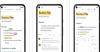
Langkah 1: Luncurkan browser seluler Anda dan cari "Akun Google". Dari hasil mesin pencari yang diberikan, ketuk "Kelola Akun Google Anda". Ketuk opsi Info Pribadi yang tersedia di menu horizontal.
Langkah 2: Pada bagian Nama halaman, ketuk panah sisi kanan layar untuk melangkah lebih jauh. Sekarang, masukkan nama depan dan nama belakang Anda ke dalam bidang yang disediakan di sana.

Langkah 3: Setelah selesai memasukkan ejaan yang benar, ketuk opsi Simpan yang tersedia tepat di bawah bidang nama untuk menyimpan nama baru Anda.
Sekarang, Anda dapat meluncurkan aplikasi Google Meet di perangkat Android Anda untuk memeriksa nama yang direvisi, sebagaimana dikutip dari situs Filmora Wondershare.

Lewat iPhone
Untuk pengguna iOS, ini adalah peretasan yang harus diketahui. Meskipun Anda tidak dapat mengubah nama Google Meet melalui konfigurasi sistem ponsel cerdas iOS, Anda dapat melakukannya melalui aplikasi Gmail di iPad atau iPhone. Berikut panduan langkah demi langkah Anda tentang cara mengganti nama di google meet:
Langkah 1: Luncurkan Aplikasi Gmail di ponsel cerdas iOS Anda (atau iPad, jika ada).
Langkah 2: Pilih ikon Menu yang tersedia di sisi kiri atas layar. Temukan tab Pengaturan dan ketuk di atasnya, dan pilih Kelola Akun Google Anda untuk melangkah lebih jauh.
Langkah 3: Pilih opsi Info Pribadi dan ketuk opsi Panah hadap kanan yang tersedia di sisi kanan antarmuka Anda.
Langkah 4: Masukkan ejaan nama Anda di tempat yang disediakan untuk menyimpan nama Anda.
Editor: Dini Listiyani