Cara Menghapus Halaman di Word Tanpa Menghapus Halaman yang Lain
Rabu, 26 Oktober 2022 - 15:08:00 WIB
 Dini Listiyani
JAKARTA, iNews.id - Cara menghapus halaman di Word tanpa menghapus halaman yang lain tidak begitu sulit. Anda bisa mencoba cara di bawah ini untuk melakukannya.
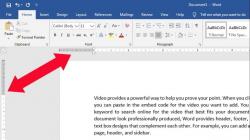
Dalam dokumen Microsoft Word, halaman yang tidak diinginkan, biasanya halaman kosong adalah kesalahan umum. Saat memasukkan konten dari keyboard, tekan Crtl+ Enter adalah metode manual untuk memaksa halaman baru.
Namun, bisa juga Anda ingin menghapus halaman Word yang sudah ada. Tapi, bagaimana cara menghapus halaman di Word, tapi tidak menghapus halaman lainnya? Anda bisa menggunakan cara menghapus halaman single.
Hapus Halaman di Word di Windows

1. Klik atau tap di mana saja halaman yang ingin dihapus, tekan Ctrl+G
2. Di boks Enter page number, ketik /page

3. Tekan Enter di keyboard dan select Close
4. Verifikasi halaman konten dipilih, lalu tekan Delete di keyboard Anda, sebagaimana dikutip dari halaman Microsoft.

Hapus Halaman di Word di macOS
1. Klik atau tap di mana saja halaman yang ingin dihapus, tekan opsi +⌘+G

2. Di boks Enter page number, ketik /page
3. Tekan di keyboard dan select Close
4. Verifikasi halaman berisi konten dan tekan Delete di keyboard
Editor: Dini Listiyani