Cara Menghilangkan Efek Acrylic pada Layar Login di Windows 11
Selasa, 08 Maret 2022 - 18:30:00 WIB
 Rilo Pambudi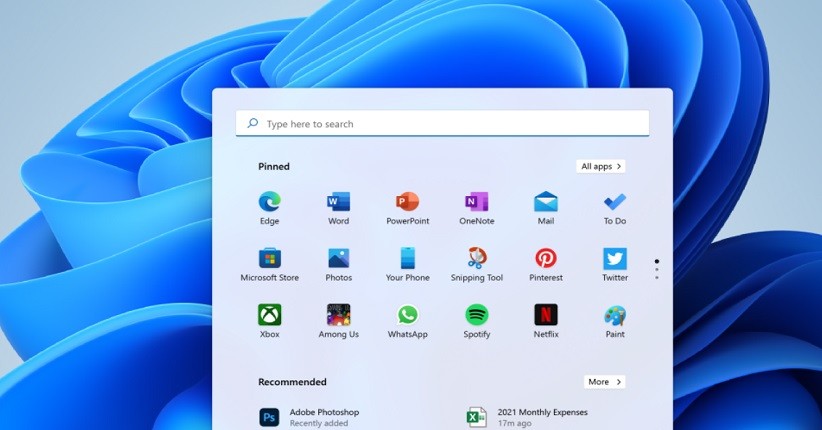
JAKARTA, iNews.id - Sebagian pengguna PC mungkin pernah bertanya-tanya bagaimana cara menghilangkan efek Acrylic di layar login Windows 11. Diketahui, tampilan background pada layar login di Windows 11 secara default atau bawaan memang memiliki efek blur. Efek blur tersebut biasa juga disebut sebagai efek Acrylic.
Jika pengguna Windows 11 tidak suka dan kurang nyaman dengan efek tersebut, jalan keluarnya tak lain adalah menghilangkannya. Maka ada beberapa langkah untuk melakukan tweak di PC milik Anda untuk menghilangkan efek Acrylic tersebut. Berikut ini adalah ulasannya.

Melalui Registry Editor
1. Buka Registry Editor.

2. Masukan perintah atau kunci registri:
HKEY_LOCAL_MACHINE\SOFTWARE\Policies\Microsoft\Windows\System
3. Pada panel sebelah kanan, klik kanan dan pilih New > DWORD. Lalu beri nama 'DisableAcrylicBackgroundOnLogon'.
4. Klik dua kali pada key tersebut, kemudian masukan value '1'.

5. Klik 'Ok' untuk menyimpan pengaturan.
Setelah proses selesai, Anda tidak akan mendapatkan efek acrylic lagi di layar login Windows 11.