Cara Merapikan Tulisan di Word yang Renggang, Mudah Banget!
Kamis, 24 Agustus 2023 - 22:04:00 WIB
 Dini Listiyani
JAKARTA, iNews.id - Cara merapikan tulisan di word yang renggang banyak menjadi pertanyaan. Karena, sering kali tanpa sengaja Anda membuat tulisan di word menjadi renggang.
Siapa yang tidak tahu Word? Perangkat lunak satu ini sering digunakan di kalangan pelajar dan perkatoran untuk tugas mereka. Ada banyak tool yang dapat dimanfaatkan para pengguna Word, termasuk merapikan tulisan.

Tak jarang pengguna Word membuat tulisan mereka menjadi renggang, dan menjadi tidak enak dipandang. Beruntung, Anda bisa merapikannya dengan mudah.
Jika Anda salah satu orang yang mencari tips ini, berikut ini ulasannya yang mungkin dapat membantu Anda.
Pada umumnya tulisan renggang disebabkan karena Anda terlalu banyak spasi atau ukuran font yang digunakan berbeda. Apa pun alasannya, berikut penyelesainnya sebagaimana dikutip dari halaman dukungan Microsoft.
Anda bisa memilih spasi diperluas atau diparatkan di antara semua huruf yang dipilih dengan lebar yang sama. Spasi antar karakter akan mengubah penspasian antara pasangan huruf tertentu.
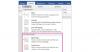
- Pilih teks yang ingin diubah
- Pilih tab beranda, klik peluncur kotak dialog Font, klik tab Tingkat Lanjut
- Dalam kota penspasian, klik diperluas atau dirapatkan, tentukan spasi yang diinginkan dalam kotak
Ketika menyesuaikan teks, Anda mengubah bentuk karakter menurut presentase. Anda dapat menyesuaikan teks dengan merentangkannya atau merapatkannya.
- Pilih teks yang ingin direntangkan atau dirapatkan
- Di tab Beranda, klik peluncur kotak dialog Font, klik Tingkat Lanjut
- Di kotak Skala, masukkan presentase yang diinginkan. Presentase di atas 100 akan merentangkan teks. Presentase di bawah 100 persen akan merapatkan teks
Untuk mengubah atau mengurangi jumlah spasi vertikal antar baris teks dalam paragraf, metode terbaik yakni mengubah gaya yang digunakan paragraf.
- Temukan gaya yang digunakan di galeri Gaya pada tab Beranda
- Klik kanan gaya yang ingin diubah, pilih Ubah
- Di dekat bagian tengah kotak dialog, Anda akan menemukan tombol spasi baris yang memungkinkan Anda memilih spasi tunggal 1,5 x atau ganda. Pilih spasi yang ingin diterapkan, tekan Ok.
Jika ingin menerapkan spasi baris yang lebih spesifik, klik tombol Format di sudut kiri bawah kotak dialog Ubah Gaya dan pilih Paragraf. Menu menurun Penspasian baris memungkinkan Anda memilih atau mengatur penspasian baris yang lebih spesifik.
Ya itu tadi cara merapikan tulisan di Word yang renggang. Selamat mencoba!
Editor: Dini Listiyani