Cara Pasang WhatsApp Web di Desktop
Kamis, 10 Maret 2022 - 12:07:00 WIB
 Inas Rifqia Lainufar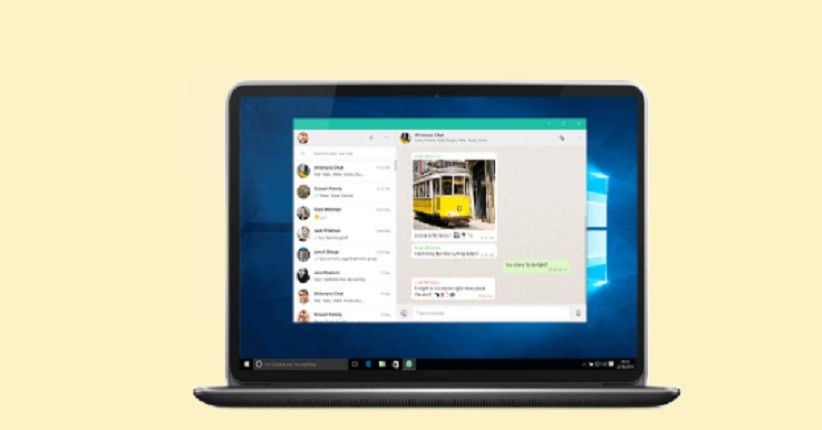
JAKARTA, iNews.id – Sebagai aplikasi media sosial yang paling sering digunakan di Indonesia, cara pasang Whatsapp Web di desktop berikut akan sangat berguna bagi para penggunanya.
Seperti yang telah diketahui bahwa Whatsapp mulanya didesain sebagai aplikasi untuk smartphone, tetapi seiring dengan perkembangan zaman, Whatsapp bisa diakses melalui web browser atau biasa disebut Whatsapp Web.

Setia hendak login ke akun Whatsapp Web, pengguna biasanya diminta untuk melakukan scan kode QR. Maka dari itu, beberapa orang menginginkan Whatsapp Web miliknya terpasang permanen di desktop sehingga dapat memangkas sebagian besar proses untuk login ke akun.
Cara pasang Whatsapp Web di desktop berikut ini bisa menjadi solusi bagi kamu yang ingin meng-install aplikasi tersebut di komputer.

1. Pasang Whatsapp Web di Windows
- Buka aplikasi browser di perangkat OS Windows.

- Kunjungi situs https://www.whatsapp.com/download/.
- Pilih Whatsapp Desktop untuk Windows lalu download.

- Setelah terunduh, pindahkan ke drive yang diinginkan lalu buka unduhan tersebut.
- Klik kanan pada unduhan lalu pilih Run as Administrator.

- Setelah proses instalasi selesai, kembali ke desktop.
- Ikon Whatsapp akan ada di desktop dan klik ikon tersebut.
- Kamu akan dibawa ke tampilan Whatsapp Web.
- Lakukan scan kode QR dengan Whatsapp yang ada di ponsel.
- Whatsapp Web di desktop sudah bisa digunakan.
2. Cara pasang Whatsapp Web di MacOS
- Buka aplikasi browser di MacOS milikmu.
- Kunjungi situs https://www.whatsapp.com/download/.
- Pilih Whatsapp Desktop untuk MacOS lalu download.
- Setelah terunduh, pindahkan ke drive yang diinginkan lalu buka unduhan tersebut.
- Lakukan proses instalasi lalu kembali ke desktop.
- Ikon Whatsapp akan ada di desktop dan klik ikon tersebut.
- Kamu akan dibawa ke tampilan Whatsapp Web.
- Lakukan scan kode QR dengan Whatsapp yang ada di ponsel.
- Whatsapp Web di MacOS sudah bisa digunakan.
Namun perlu diketahui bahwa cara pasang Whatsapp Web di desktop tersebut hanya bisa dilakukan di Windows 8, Windows 10, MacOS 10.10, dan versi di atasnya.
Editor: Dini Listiyani