Cara Scan Dokumen Menggunakan Google Drive, Mudah Banget!
Jumat, 26 Januari 2024 - 07:04:00 WIB
 Tangguh Yudha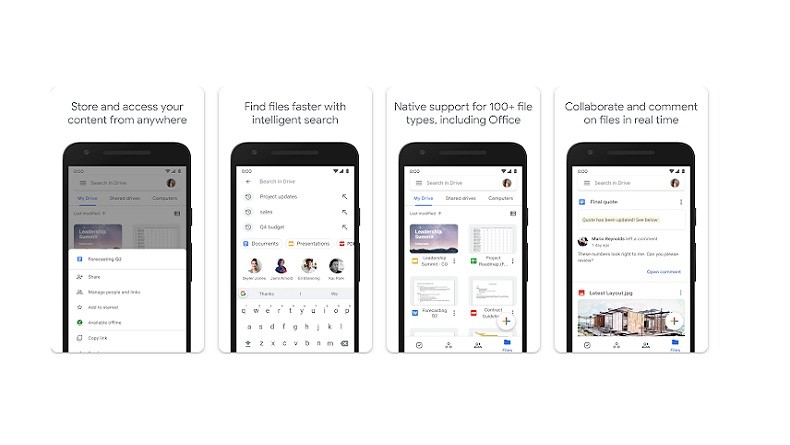
JAKARTA, iNews.id - Scan dokumen sekarang tidak hanya bisa dilakukan dari smartphone, tapi juga layanan cloud. Intip cara scan dokumen menggunakan Google Drive.
Scan dokumen sering dilakukan pelajar dan pekerja. Sayangnya tidak semua orang mempunyai aplikasi scanner saat dibutuhkan meskipun beberapa smartphone sudah menyertakan kemampuan di dalam kamera perangkat.

Jika memang smartphone Android Anda tidak mempunyai kemampuan scan, jangan khawatir. Anda bisa memanfaatkan aplikasi Google Drive yang biasanya sudah terinstal di smartphone.
Layanan cloud dokumen ini memiliki kemampuan dalam mencadangkan dokumen. Dengan begitu, pengguna bisa mengakses dokumen yang sudah di-scan di seluruh perangkat. Lantas bagaimana cara scan dokumen menggunakan Google Drive? Berikut langkah-langkahnya, sebagaimana dilansir dari Toms Guide.
Jika sudah mempunyai aplikasi, buka Google Drive. Aplikasi ini biasanya sudah terinstal secara otomatis saat menyalakan smartphone Android untuk pertama kali.
Sekarang klik ikon kamera yang berada di sisi kanan, tepat di atas ikon tanda Plus.
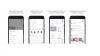
Sejajarkan dokumen dalam bingkai kamera di layar. Pastikan semuanya ada dalam bingkai, dan teks pada halaman jelas dan terang agar apa yang sda di dokumen bisa terbaca.
Scan dengan fitur pengambilan otomatis atau tombol kamera. Tunggu beberapa detik dan biarkan Google Drive mengambil sendiri dokumen tersebut. Jika hasilnya kurang memuaskan, lakukan scan ulang.
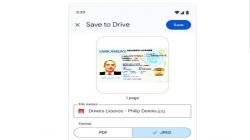
Usai scan, Google Drive akan memberi opsi mengedit dokumen sebelum diunggah ke cloud. Ini termasuk mengubah potongan, membersihkan area gambar, dan menambahkan filter.
6. Klik Selesai
Jika hasil scan sudah sesuai dengan keinginan, klik tombol Selesai yang bisa ditemukan di sudut kanan atas. Nantinya Google Drive akan mengunggah dokumen yang dipindai ke penyimpanan cloud dan dokumen siap diakses.
Editor: Dini Listiyani