Cara Share Screen di Google Meet, Agar Lebih Mudah saat Presentasi
Rabu, 02 Maret 2022 - 07:42:00 WIB
 Dini Listiyani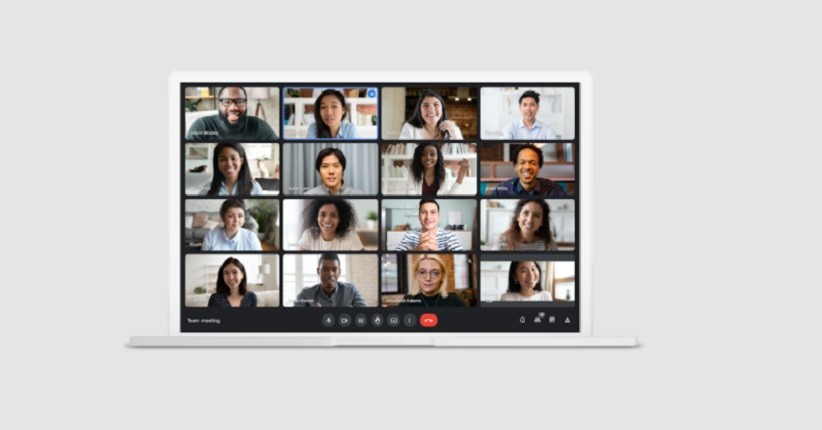
JAKARTA, iNews.id - Sudah tahukah Anda cara share screen di Google Meet? Bagi kamu para pekerja yang perlu presentasi, perlu tahu bagaimana cara untuk share screen ini, termasuk di Google Meet.
Google Meet menjadi semakin populer berkat pandemi. Bahkan, Meet menjadi salah satu aplikasi konferensi video paling terkenal di luar sana yang dikembangkan oleh Google.
Layaknya, aplikasi konferensi yang lainnya, Google Meet juga memungkinkan pengguna Android dan iOS terhubung untuk berkomunikasi. Selain rekaman dari kamera atau webcam, Google Meet memungkinkan kamu berbagi layar.
Jadi, semua materi presentasi kamu dapat dibagikan dengan teman sekelesa, kolega, dan anggota panel. Jika kamu ingin tahu lebih banyak tentang cara berbagi layar di Google Meet, simak artikel berikut ini:
Share Screen di Google Meet Menggunakan Chrome
Dikutip dari situs filmora wondershare, kamu dapat share screen saat melakukan presentasi di Google Meet. Semua yang ditampilkan di layar akan dibagikan dengan peserta rapat menggunakan fitur share screen, mulai dari dokumen word dan spreadsheet hingga slide PowerPoint.
Ingin tahu cara membagikan layar di Google Meet? Ini hanya menggunakan beberapa langkah saja:
Langkah I: Join ke sesi Google Meet dengan mengakses link https://meet.google.com/ dan pilih join the meeting
Langkah 2: Presentasi dan Share Screen dengan klik Present Now untuk berbagi layar
Langakah 3: Konfirmasi Sharing Windows atau Screen dengan klik opsi Share setelah memilih opsi yang tersedia
Share Screen di Google Meet Menggunakan di Android
Kebanyakan orang berpartisipasi dalam sesi Google Meet menggunakan laptop atau komputer desktop mereka. Namun, mereka mungkin perlu bergabung dengan konferensi video saat bepergian dan mungkin tidak memiliki akses ke laptop pada saat itu.
Beruntung, Anda dapat berbagi layar ponsel Android dengan semua peserta meeting. Jadi, Anda tidak perlu melewatkan meeting penting atau diskusi panel. Berikut ini langkah-langkah untuk berbagi layar di HP Android:
Langkah 1: Buka Google Meet dengan tap ikon Google Meet dan bergabung dengan sesi video
Langkah 2: Mulai presentasi screen ke partisipan. Anda bisa klik titik tiga yang muncul di sudut kanan atas ponsel atau tablet dan pilih Share Screen dari opsi list tersebut
Langkah 3: Konfirmasi Sharing Content. Klik start sharing dari pesan popup yang ditampilkan layar
Berbagi Layar di Google Meet Menggunakan iPhone
Manfaat Google Meet tidak terbatas pada pengguna Windows. Jadi, Anda juga dapat menggunakan Google Meet dari iPhone atau iPad Anda. Seperti semua fitur lainnya, pengguna iPhone dan iPad juga dapat menggunakan fitur berbagi layar. Berikut langkah-langkahnya:
Langkah 1: Luncurkan Aplikasi Google Meet dan Join Meeting
Langkah 2: Buka opsi Share Screen
Langkah 3: Mulai Screen Share dan Broadcast. Popup akan muncul dan mulai broadcast untuk berbagi layar dengan partisipasi lainnya.
Editor: Dini Listiyani