Trik Gunakan Google Circle to Search di iPhone, Metode Cepat Mencari Informasi
Jumat, 10 Mei 2024 - 07:09:00 WIB
 Dini Listiyani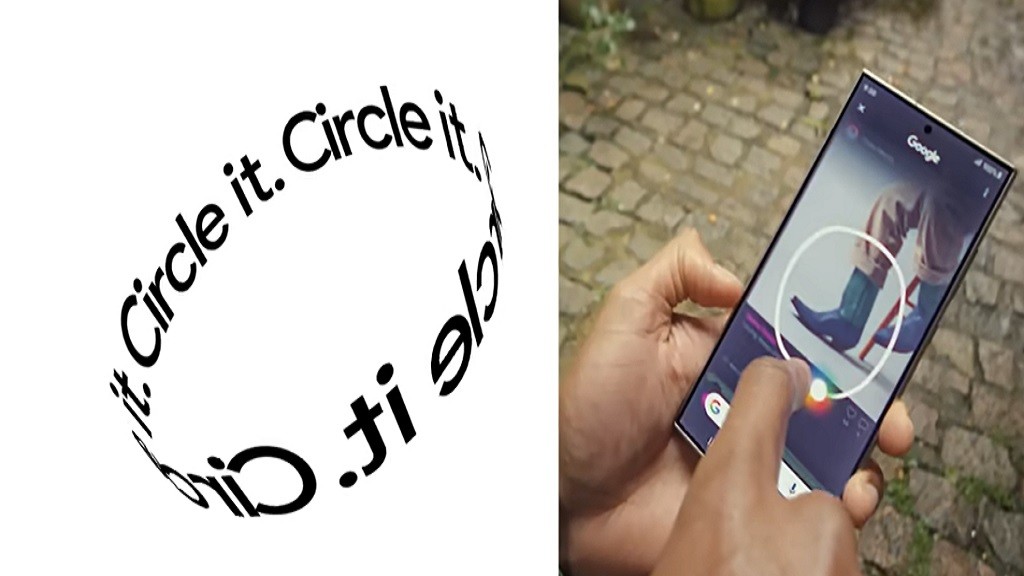
JAKARTA, iNews.id - Google meluncurkan Circle to Search pada Januari. Begini cara gunakan Google Circle to Search di iPhone.
Saat ini Circle to Search diumumkan untuk ponsel Ggalaxy S24 dan Pixel 8. Google mengatakan pihaknya berencana membawanya ke lebih banyak perangkat.

Google tidak melakukan apa pun pada Januari. Namun, mereka memperluas Circle to Search lebih banyak ke ponsel Android beberapa pekan lalu.
Membawa Circle to Search ke iPhone tidak akan semudah di Android, di mana Google mengontrol sistem operasi yang mendasarinya.

Namun, sepertinya Google menemukan trik untuk mengaktifkan Circle to Search di iPhone. Circle to Search sendiri cara cepat memanggil Google Lens di Android dan melakukan pencarian hanya dengan menggunakan objek yang dilingkari.
Manajer desain Google Lens Minsang Choi mengunggah shortcut iPhone di X awal pekan ini, mengubah tombol Action menjadi shortcut Circle to Search.

Saat menekan tombol Action di iPhone 15 Pro, ponsel akan mengambil tangkapan layar, yang kemudian disalurkan ke Google Lens melalui aplikasi Google.
Anda harus menginstal Google Lens di ponsel Anda. “Pada dasarnya ini adalah Circle to Search, tetapi lebih cepat,” kata Choi. Tweet Choi yang menawarkan pintasan tersebut telah dihapus sejak dia mempostingnya pertama kali.
Masalah adalah Anda memerlukan model iPhone 15 Pro untuk mengakses tombol Action. Namun, ada cara lain untuk mengaktifkan Circle to Search melalui shortcut di semua iPhone lainnya. 9to5Google menjelaskan Anda dapat mengubah gerakan Back Tap menjadi shortcut untuk Circle to Search.
1. Di iPhone, buka Pengaturan > Aksesibilitas > Sentuh
2. Gulir ke bawah, lalu pilih Back Tap
3. Pilih Double Tap atau Ketuk Triple Tap
4. Gulir ke bawah ke area Shortcuts, lalu pilih pintasan
5. Ketuk Back Tap untuk menerapkan pengaturan
6. Ketuk double tap atau tiga kali bagian belakang ponsel Anda untuk menjalankan pintasan
Selanjutnya, saat pertama kali dijalankan, ketuk opsi Selalu Izinkan sehingga Anda akan selalu berbagi gambar dengan Google.
Setelah pintasan diaktifkan, Anda dapat mengambil tangkapan layar layar iPhone dan membaginya dengan Google Lens untuk melakukan pencarian.
Editor: Dini Listiyani