Cara Koneksi CCTV ke HP, Pantau Rumah atau Tempat Bisnis dari Jarak Jauh
Selasa, 07 November 2023 - 18:18:00 WIB
 Inas Rifqia Lainufar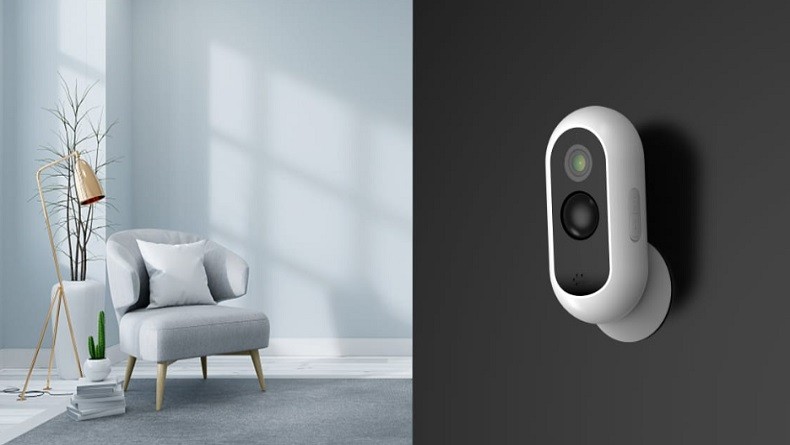
JAKARTA, iNews.id - Cara koneksi CCTV ke HP adalah topik yang menarik untuk dibahas. Hal itu berangkat dari tingginya minat pelaku bisnis maupun rumah tangga yang ingin memantau tempat usaha atau rumahnya melalui smartphone.
Dengan begitu, pengawasan bisa dilakukan, bahkan dari jarak jauh. Beruntungnya, produsen CCTV saat ini telah memfasilitasi konsumen dengan fitur tersebut.

Lantas, bagaimana langkah-langkah menghubungkan CCTV ke HP? Simak panduannya berikut ini, yang dirangkum iNews.id dari berbagai sumber, Selasa (7/11/2023).
Sebelum menyambungkan CCTV ke HP, Anda perlu memasang kameranya dengan benar. Sesuaikan posisi dan ketinggian agar kamera dapat memantau area yang diinginkan untuk diawasi.
DVR merupakan perangkat yang berguna untuk menyimpan dan mengolah data dari CCTV. Oleh sebab itu, pastikan DVR dan CCTV menyala terlebih dahulu sebelum menyambungkannya ke HP.
Pastikan juga CCTV telah didukung oleh teknologi IP camera, sehingga dapat terhubung dengan jaringan internet. Jika demikian, jaringan internet yang digunakan harus dalam kondisi stabil.

Aktifkan fitur Cloud Access P2P di DVR yang terhubung dengan jaringan internet. Cloud Access P2P sendiri dipilih karena dinilai aman untuk menyambungkan CCTV ke HP.
Dalam hal ini, DVR CCTV harus terhubung ke internet dengan server relay yang tersedia dari vendor DVR. dengan demikian, DVR tidak memiliki risiko pembajakan.

Agar Cloud Access P2P lebih mudah diatur, Anda harus login ke DVR sebagai admin lalu klik opsi ‘Menu’. Selanjutnya, pilih opsi Network dan pilih opsi ‘Platform Access’ atau ‘Cloud P2P Setting’.
Jika tahap keempat sudah dilakukan, Anda akan diminta kode Verifikasi untuk menambahkan DVR ke aplikasi VMS atau CMS menggunakan fitur Cloud P2P. Kode verifikasi tersebut harus disimpan agar dapat dimasukkan ke aplikasi VMS/CMS.
Dalam 1 hingga 2 menit, ‘Register Status’ akan berubah menjadi ‘Online’ jika DVR telah terhubung dengan Internet. Untuk membuatnya lebih cepat, lakukan refresh halaman, sehingga status cepat berubah.
Pasang aplikasi VMS/CMS di HP yang terintegrasi dengan CCTV sesuai dengan merk CCTV tersebut. Jika sudah, masuk ke menu Settings dan pilih opsi ‘Device Management’.
Pilih tab ‘Server’ dan pilih opsi ‘Add New Device Type’ lalu centang pada perangkat CCTV dan klik ‘OK’. Setelah berhasil login, klik opsi ‘Add Device’ dan masukkan serial number dari DVR.
Masukkan kode konfirmasi yang sebelumnya telah dibuat lalu klik ‘OK’. Anda akan ditampilkan daftar perangkat dengan jenis dan serial DVR yang ada.
Install aplikasi CCTV sesuai merek di smartphone. Selanjutnya, tambahkan device CCTV ke dalam aplikasi dengan mengetikkan nomor kode atau kode QR. Apabila sudah berhasil, Anda bisa melihat tampilan kamera pengawas melalui HP. Anda juga bisa mengatur deteksi gerakan kamera dan lain-lain dari HP Anda.
Itulah cara koneksi CCTV ke HP yang bisa dipraktikkan. Apabila menemui kesulitan, Anda disarankan untuk meminta bantuan pada teknisi CCTV secara langsung.
Editor: Komaruddin Bagja