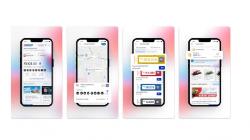
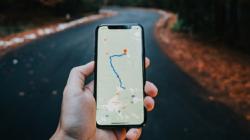
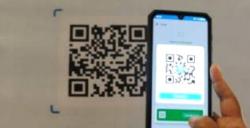
Cara Scan Barcode Maps di iPhone dan Android dengan Mudah
Senin, 17 Juli 2023 - 19:16:00 WIB
 Diah Ayu Fitriani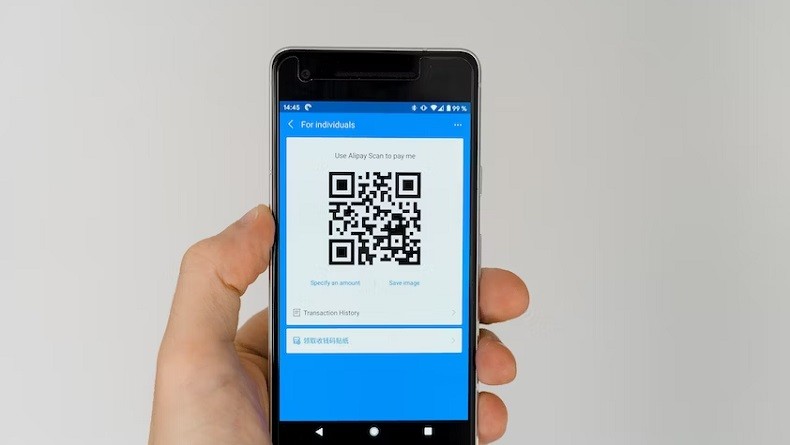
JAKARTA.iNews.id- Cara scan barcode maps di iPhone dan Android tidak begitu sulit. Ada banyak pilihan cara yang tersedia untuk pengguna agar mencapai tujuan ini.
Barcode telah menjadi bagian penting dalam kehidupan sehari-hari. Teknologi ini mempermudah pengguna mengambil informasi melalui perangkat genggam.

Tidak hanya informasi semata, peta ternyata juga dapat menggunakan sistem barcode. Cara untuk mendapatkan informasi dari peta pun sangat mudah. Penasaran dengan caranya?
1. Siapkan perangkat iPhone
Pastikan iPhone diperbarui ke versi terbaru agar perangkat bekerja dengan baik dan lancar dengan aplikasi pemindaian barcode.
2. Download aplikasi Google
Pastikan sudah menginstal aplikasi Google di iPhone. Jika belum, unduh dan instal di App Store. Pastikan Anda memiliki aplikasi Google yang mencakup fitur Google lens yang terpasang pada iPhone.
3. Buka Aplikasi Google
Setelah aplikasi Google terinstal, Anda harus membukanya di iPhone. Cari ikon aplikasi Google di layar beranda dan ketuk ikon tersebut untuk meluncurkan aplikasi.
4. Setelah aplikasi Google terbuka
Di bagian atas layar, Anda akan menemukan ketuk pencarian. Cukup ketuk di atasnya untuk mengaktifkan keyboard. langkah ini memungkinkan Anda untuk memasukkan pertanyaan atau perintah tertulis.
5. Klik ikon Google Lens
Akses aplikasi Google dan cari klik pencarian di bagian atas layar. Anda akan melihat ikon Google Lens yang biasanya muncul sebagai kotak atau kisi-kisi kotak kecil. Cukup ketuk ikon ini untuk mengaktifkan Google Lens.
6. Setelah mengklik ikon Google Lens
Kamera iPhone akan aktif. Sekarang, Anda perlu mengarahkan kamera iPhone ke barcode yang ingin Anda pindai. Pastikan barcode terlihat jelas di dalam bingkai kamera. Sesuaikan posisi dan fokus kamera.
7. Setelah barcode terdeteksi oleh Google Lens
Google Lens memindai barcode, memberikan informasi terkait yang berhubungan dengan barcode kepada pengguna. Jika barcode merupakan bagian dari peta, Google Lens dapat menampilkan peta, data lokasi, atau detail relevan lainnya yang terhubung ke barcode.
1. Buka aplikasi Google di perangkat Android
Cari aplikasi Google di layar beranda,klik aplikasi untuk membukanya.
2. Klik ikon Google Lens
Setelah membuka aplikasi Google, biasanya Anda akan menemukan ikon Google Lens di mesin pencarian di bagian atas aplikasi atau di menu aplikasi
Cari ikon yang menyerupai kotak kecil dengan titik di tengahnya, mirip dengan jendela bidik kamera dan klik ikon Google Lens.
3. Sejajarkan kamera perangkat Android Anda dengan barcode
Setelah membuka Google Lens, kamera perangkat Anda akan aktif. Posisikan kamera perangkat agar sejajar dengan barcode yang ingin dipindai.
4. Pindai barcode dengan Google Lens
Setelah Anda menyejajarkan kamera dengan barcode, Google Lens akan secara otomatis mendeteksi dan menangkap informasi barcode.
Proses pemindaian berlangsung cepat, dan anda akan menerima isyarat.
Demikian cara scan barcode maps pada perangkat iPhone dan Android untuk mengakses informasi. Selamat mencoba.
Editor: Dini Listiyani