Get iNews App with new looks!
inews
Advertisement
Aa Text
Share:
Read Next : Cara Menjernihkan Suara Video Secara Online, Lebih Praktis Pakai Alat Ini
Advertisement . Scroll to see content

3 Cara Edit Video Jadi Lebih Keren di Kinemaster, Nomor 2 Paling Mudah

Jumat, 01 April 2022 - 20:52:00 WIB

3 Cara Edit Video Jadi Lebih Keren di Kinemaster, Nomor 2 Paling Mudah
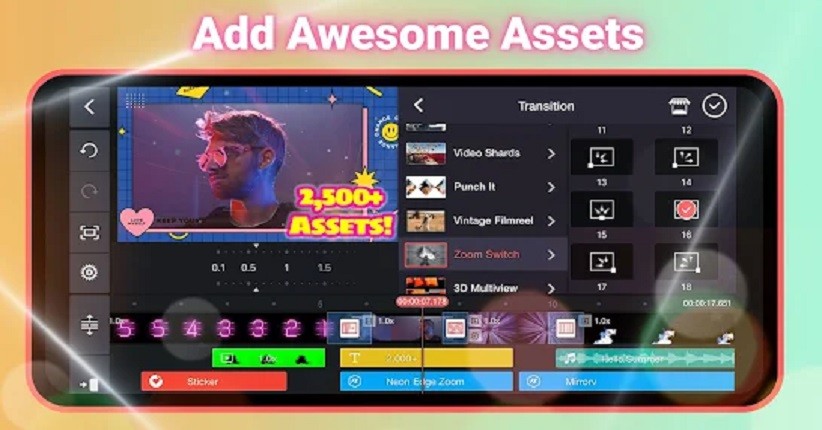
Aplikasi Kinemaster
Advertisement . Scroll to see content

2. Fitur Cut

Fitur Cut berguna untuk memotong bagian-bagian tertentu dari video yang tidak ingin Anda tampilkan.

-Klik video yang ingin diedit hingga muncul garis tepi berwarna kuning.
-Pilih ikon Cut.
-Anda akan disuguhkan beberapa opsi pemotongan video.
-Pilih opsi Trim to Left of Playhead jika Anda ingin memotong bagian video yang ada di sebelah kiri garis crop.
-Pilih opsi Trim to Right of Playhead jika Anda ingin memotong bagian video yang ada di sebelah kanan garis crop.
-Pilih opsi Split at Playhead jika Anda ingin memotong video menjadi dua tepat pada garis crop.
-Pilih opsi Split and Insert Freeze Frame jika Anda ingin memotong video menjadi dua dan ingin memasukkan video baru tepat pada garis crop.
-Fitur Effect
-Klik menu Layer.
-Klik Effect.
-Pilih efek yang tersedia, yaitu Blue atau Mosaic.

3. Fitur Audio

Fitur ini bisa digunakan untuk menambahkan musik atau lagu favorit Anda ke dalam video yang diedit.

-Klik menu Audio.
-Pilih lagu atau musik yang ingin dimasukkan ke dalam video dengan klik ikon + di samping judul lagu.
-Fitur Teks
-Klik menu Layer.

Follow WhatsApp Channel iNews untuk update berita terbaru setiap hari! Follow
iNews.id
iNews Network
Kami membuka kesempatan bagi Anda yang ingin menjadi pebisnis media melalui program iNews.id Network. Klik lebih lanjut