Cara Melihat Password WiFi di Laptop, Coba Metode CMD
Sabtu, 04 Februari 2023 - 15:09:00 WIB
 Nokanita Istiyana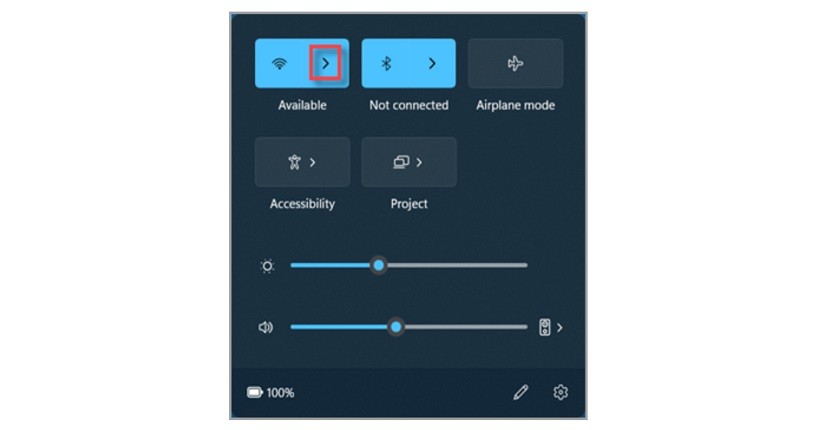

- Klik tombol start dan masukan kata kunci " WiFi Settings" pada kolom pencaharian.
- Setelah " WiFi Settings" muncul klik, menu " Open" .
- Pada menu " WiFi Settings" klik menu "Network and Sharing Center " . Menu ini bisa dilihat di sisi kanan layar laptop atau PC.
- Pada menu " Network and Sharing Center" klik menu " WiFi" (nama jaringan WiFi).
- Nanti, akan muncul sebuah jendela kecil didalam nya informasi jaringan WiFi yang sudah terhubung pada jendela. Klik menu " Wireless properties" .
- Pilih menu bar "Security" dan klik menu checkbox,
- "Show Characters" , agar menampilkan password WiFi yang terhubung di PC atau laptop.