Cara Mengaktifkan Bluetooth di Laptop
Senin, 22 Februari 2021 - 15:09:00 WIB
 Dini Listiyani
JAKARTA, iNews.id - Cara mengaktifkan bluetooth di laptop bisa diikuti dengan mudah. Ada beberapa cara yang bisa dilakukan pengguna untuk mengaktifkan bluetooth di laptop.
Saat pertama kali membeli PC Windows, Anda mungkin tertarik dengan kemampuannya untuk terhubung ke Bluetooth. Namun, Anda masih belum menemukan cara untuk mengaktifkan fitur tersebut, sehingga Anda dapat memasangkan mouse, kata kunci, speaker, atau perangkat berkemampuan Bluetooth lainnya dengan komputer.

Masalah itu berhenti sekarang. Untuk membantu Anda, berikut ini cara mengaktifkan Bluetooth menggunakan metode yang berbeda, sebagaimana dikutip dari Digital Trends, Senin (22/2/2021).
Metode 1: Pengaturan Windows
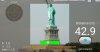
Sebelum dapat mulai menggunakan perangkat Bluetooth, Anda harus mengatur semuanya terlebih dahulu. Artinya, melakukan perjalanan ke pengaturan Windows, yang berarti Panel Kontrol di Windows 7 dan aplikasi Pengaturan di Windows 10.
Windows 10

Langkah 1: Di Windows 10, Anda ingin membuka Pusat Tindakan (terlihat seperti gelembung komentar di ujung kanan bilah tugas Windows 10) dan klik tombol Semua Pengaturan. Kemudian, pilih Perangkat dan klik Bluetooth & Perangkat Lain di sisi kiri.
Langkah 2: Di dalam bagian Bluetooth menu Pengaturan, alihkan Bluetooth ke posisi Nyala. Setelah mengaktifkan Bluetooth, Anda dapat mengklik Tambahkan Bluetooth Atau Perangkat Lain. Setelah jendela Add A Device muncul, klik Bluetooth, dan Windows 10 akan mulai mencari perangkat Bluetooth.
Langkah 3: Dengan asumsi Anda memulai mode penyandingan perangkat Bluetooth, Anda akan melihatnya muncul di daftar perangkat yang tersedia. Pilih, lalu lanjutkan seperti yang diinstruksikan. Setelah Anda menghubungkan perangkat, perangkat itu akan muncul di daftar periferal yang terhubung.
Metode 2: Klik tombol Bluetooth di Action Center
Saat menggunakan Windows 10, Anda dapat mengaktifkan dan menonaktifkan setelan Bluetooth hanya dengan menuju ke Pusat Tindakan dan menekan tombol Bluetooth (Anda akan melihat ikon Bluetooth yang sudah dikenal). Anda akan tahu setelan Bluetooth mati saat tombol berwarna abu-abu. Jika aktif, mungkin terbaca "tidak terhubung" jika Anda belum terhubung ke perangkat Bluetooth, atau akan memberi tahu Anda bahwa perangkat lain saat ini terpasang dan terhubung.
Setelah selesai memasangkan perangkat Bluetooth Anda ke PC Windows, Anda tidak perlu khawatir melakukan proses lagi. Ini akan secara otomatis terhubung ke perangkat Anda jika dinyalakan dan dalam kisaran yang sesuai.
Seperti yang disebutkan sebelumnya, saat tidak menggunakan setelan Bluetooth, Anda dapat menonaktifkannya untuk memperpanjang masa pakai baterai Anda. Melakukannya juga menghilangkan kemungkinan peretas mengakses perangkat Anda atau serangan lain.
Editor: Dini Listiyani