Cara Mengatasi iPhone Tak Ada Sinyal dan Layanan, Coba Restart Ponsel
Rabu, 07 Desember 2022 - 13:03:00 WIB
 Dini Listiyani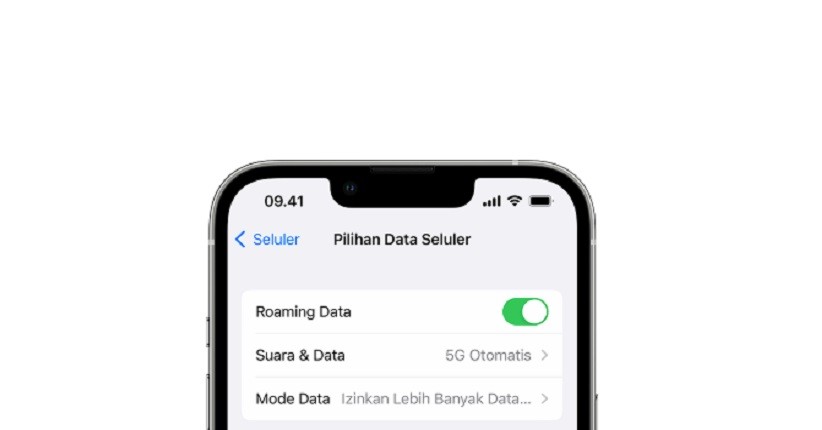
JAKARTA, iNews.id - Perangkat iPhone tidak selamanya berjalan baik, terkadang kerap ada masalah. Jadi Anda perlu tahu cara mengatasi iPhone tak ada sinyal dan layanan.
Jika iPhone tidak memiliki layanan baik karena melihat pesan kesalahan atau tidak dapat melakukan atau menerima panggilan telepon, ada beberapa potensi masalah.

Anda mungkin mengalami masalah layanan seperti paket layanan operator seluler, hardware pada ponsel, atau pengaturan yang salah konfigurasi. Tidak ada alasan tunggal mengapa iPhone dapat melaporkan tidak memiliki layanan.
Jadi Anda perlu memecahkan masalah, mencoba solusi yang paling mudah dan paling mungkin terlebih dahulu. Gangguan layanan dapat disebabkan oleh perubahan pengaturan sederhana, seperti Airplane Mode atau pengaturan operator.

Sebelum mengubah setting iPhone atau melakukan tugas pemecahan masalah yang lebih memakan waktu, beberapa langkah sederhana dapat menyelesaikan masalah dengan cepat, sebagaimana dikutip dari Life Wire.
1. Pastikan ponsel tidak disetel ke Airplane Mode

Airplane mode menonaktifkan layanan seluler dan Wifi. Ponsel berada dalam Airplanet Mode jika Anda melihat ikon pesawat di pojok kanan atas layar iPhone, tempat bilah kekuatan sinyal biasanya muncul.
2. Nonaktifkan Data Seluler dan Aktifkan Lagi

Nonaktifkan data seluler dan aktifkan lagi. Terkadang saat berada di tepi area layanan atau kehilanganan layanan, mematikan layanan seluler dan menghidupkannya lagi memperbaiki masalah.
Pilih Settings > Cellular dan pastikan Cellular Data dalam posisi on. Jika aktif, nonaktifkan dan aktifkan kembali
3. Pastikan Anda Berada Dalam Jangkauan Area
Jika berada jauh di dalam gedung, di bawah tanah, atau di daerah pedesaan, Anda mungkin tidak memiliki layanan di lokasi tersebut. Jadi, periksa bilah kekuatan sinyal di sudut kanan atas layar.
4. Restart Ponsel
Seperti mengganti Airplane Mode, memulai ulang iPhone sepenuhnya mungkin menghidupkan layanan seluler Anda dan mengembalikannnya ke operasi normal.
5. Aktifkan Panggilan Wifi jika Anda Memiliki Layanan Buruk
Jika sering mendapatkan layanan yang buruk atau tidak ada layanan, aktifkan Wifi Calling di iPhone. Ini adalah solusi yang bagus jika pindah ke rumah atu apartemen baru dan menemukannya di zona mati seluler operator yang Anda gunakan.
6. Cek Update Pengaturan Operator
Operator terkadang merilis pembaruan yang memengaruhi kemampuan perangkat agar terhubung ke jaringan seluler. Mungkin layanan terpengaruh oleh pembaruan baru yang Anda pasang di iPhone.
7. Reset Pengaturan Jaringan
Pengaturan iPhone mungkin telah bermasalah sehingga mencegah Anda mendapatkan layanan seluler. Atur ulang kembali ke kondisi pabrik.
Editor: Dini Listiyani