3 Cara Update iOS ke Versi Terbaru dengan Mudah
Selasa, 22 Desember 2020 - 13:08:00 WIB
 Dini Listiyani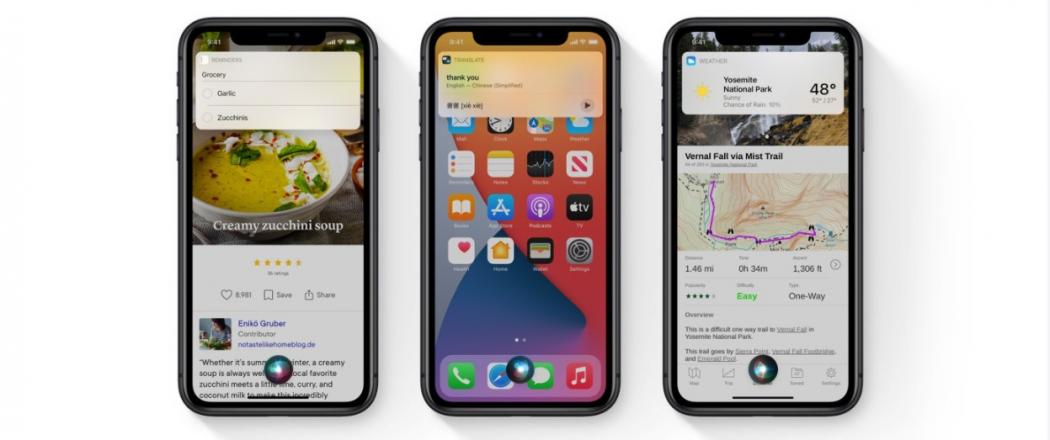
JAKARTA, iNews.id - Cara update iOS perlu diketahui para pemilik iPhone, khususnya pemula. iOS adalah sistem operasi yang berjalan di perangkat iPhone dan selalu mendapatkan pembaruan.
Apple dikenal rajin membagikan pembaruan ke perangkat mereka. Bahkan, perangkat seperti iPhone yang sudah berusia lima tahun masih kebagian iOS generasi terbaru.
Saat ini, Apple sudah mempunyai iOS generasi terbaru yakni iOS 14. Suksesor iOS 13 ini mempunyai sejumlah fitur menarik bahkan ada yang mirip seperti di perangkat Android.
Selain menghadirkan fitur terbaru, pembaruan iOS biasanya juga menghadirkan perbaikan bug dan keamanan. Jadi, meminimalisir masalah privasi atau keamanan pengguna.
Untuk pengguna baru iPhone mungkin bingung mengetahui cara update iOS. Padahal update iOS tersebut caranya cukup mudah lho dan bisa diikuti oleh para pemula.
Ada beberapa cara yang dapat diikuti pengguna untuk update iOS. Supaya tidak penasaran berikut ini cara update iOS sebagaimana dikutip dari halaman dukungan Apple.

1. Cara Update Perangkat Secara Wireless
Jika pesan mengatakan pembaruan tersedia, tap Install Now. Anda juga dapat mengikuti langkah-langkah berikut ini:

- Plug Perangkat ke power dan connect ke Internet dengan Wifi
- Pergi ke Settings > General. Lalu tap Software Update
- Tap Download and Install. Jika pesan meminta untuk menghapus aplikasi sementara karena software membutuhkan lebih baik ruang tap Lanjutkan atau Batal. Nanti, iOS akan menginstal ulang aplikasi yang telah dihapus. Jika Anda tap Batal, pelajari tindakan yang harus dilakukan selanjutnya.
- Untuk memperbarui sekarang, tap Install. Atau Anda bisa tap Later dan memilih Install Malam hari atau Remind Me Later. Jika Anda tap Install Tonight, plug perangkat ke power sebelum pergi tidur. Perangkat Anda akan update secara otomatis malam hari.
- Jika diminta, enter passcode.
2. Cara Update iOS Otomatis
Dengan iOS 12 atau lebih baru, Anda dapat memperbarui perangkat secara otomatis semalaman saat sedang mengisi daya. Untuk mengaktifkan pembaruan otomatis, buka Pengaturan> Umum> Pembaruan Perangkat Lunak> Sesuaikan Pembaruan Otomatis, lalu nyalakan Instal Pembaruan iOS.
Perangkat Anda akan secara otomatis diperbarui ke versi terbaru iOS atau iPadOS. Beberapa pembaruan mungkin perlu diinstal secara manual. Dengan iOS 13.6, Anda dapat memilih untuk tidak mengunduh pembaruan perangkat lunak secara otomatis. Buka Pengaturan> Umum> Pembaruan Perangkat Lunak> Sesuaikan Pembaruan Otomatis, lalu matikan Unduh pembaruan iOS.
3. Cara Update iOS Menggunakan Komputer
Jika tidak dapat memperbarui secara wireless di perangkat, Anda dapat memperbarui secara manual menggunakan komputer yang dipercaya. Jika komputer Anda menggunakan Hotspot Pribadi, sambungkan komputer Anda ke jaringan Wi-Fi atau Ethernet yang berbeda sebelum Anda memperbarui.
- Di Mac dengan macOS Catalina 10.15, buka Finder. Di Mac dengan macOS Mojave 10.14 atau versi lebih lama, atau di PC, buka iTunes.
- Hubungkan perangkat Anda ke komputer.
- Temukan perangkat Anda di komputer Anda.
- Klik Umum atau Pengaturan, lalu klik Periksa Pembaruan.
- Klik Unduh dan Perbarui.
- Jika diminta, masukkan kode sandi Anda.
Editor: Dini Listiyani