Tips Bikin Ringtone Gratis dari iPhone
Sabtu, 13 Oktober 2018 - 11:01:00 WIB
 Dini Listiyani
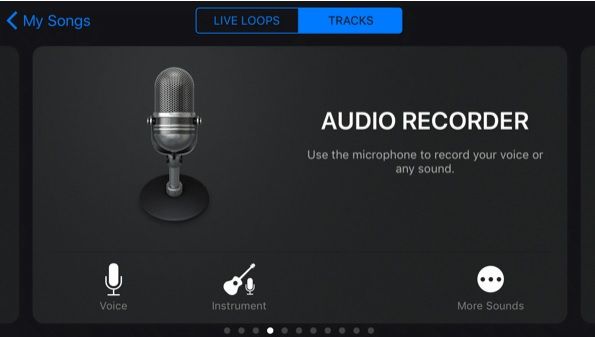
Kini, Anda bisa swipe ke samping untuk memilih instrumen bawaan, sound library, dan Audio Recorder. Untuk mengimport lagu yang sudah ada ke proyek baru, pilih Audio Recorder dengan mengetuknya. Layar Audio Recorder sudah diatur untuk merekam suara tapi jika ingin mengubah bagian musik yang ada menjadi ringtone, Anda tidak membutuhkan kontrol lebih. Sebagai gantinya, tap ikon ketiga dari kiri di atas layar. Pergi ke layar editing utama.
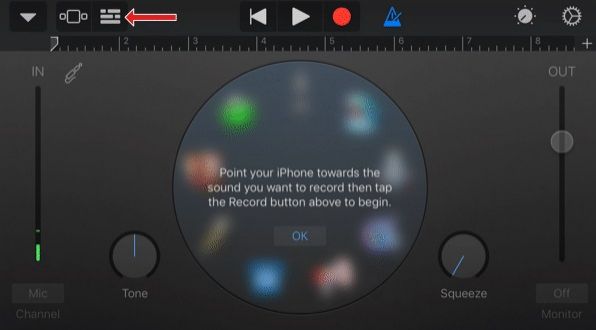
Langkah 2: Import Musik
GarageBand bisa import trek musik tak terlindungi yang ada di iPhone. Aplikasi juga bisa melakukan ini untuk trek di tempat-tempat yang bisa diakses iPhone Anda seperti akun iCloud atau Dropbox. Untuk mengimport lagu, klik ikon loop di atas layar editing utama GarageBand.
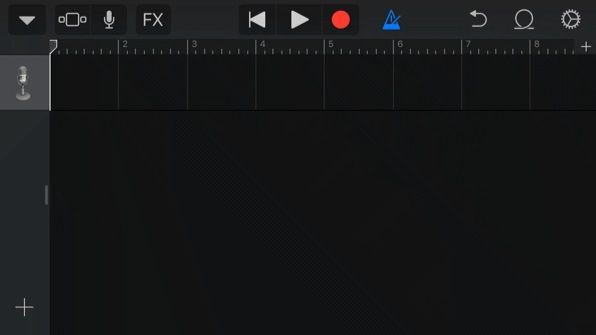
Tap File kemudian Browse item dari aplikasi File untuk melihat semua dokumen iPhone Anda. Setelah file yang dipilih diunduh ke iPhone, Anda akan dibawa ke tab File. Selanjutnya, tap finger pada lagu yang ingin Anda gunakan sebagai ringtone, tahan, lalu seret ke atas layar.
List dari file akan disembunyikan sehingga Anda bisa drop lagu ke editor utama. Anda bisa mendengarkan musik yang Anda import dengan mengetuk tombol Play di bagian atas layar. Jika Anda hanya ingin mengubah lagu menjadi ini menjadi ringtone tanpa melalukan perubahan apa pun, artinya Anda hampir selesai.
Langkah 3: Export Ringtone
Sebelum mengubah musik menjadi ringtone, Anda harus kembali ke daftar proyek. Tap ikon segitiga menghadap ke bawah di bagian kiri atas, lalu tap My Songs. GarageBand akan membawa Anda kembali ke daftar proyek, di mana lagu baru Anda akan muncul sebagai My Songs. Jika Anda ingin mengubah namanya, tap dan tahan untuk memunculkan menu contex dan pilih Rename.