Cara Instal Windows 10 di Hp Android Kentang
Jumat, 08 Oktober 2021 - 08:40:00 WIB
 Dini Listiyani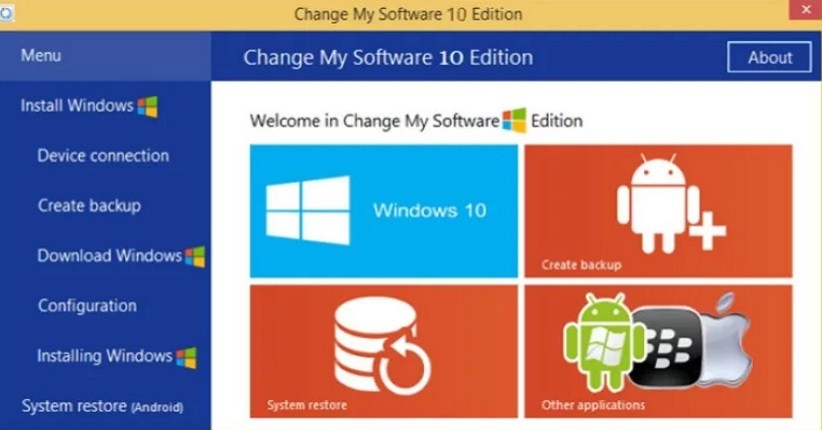
JAKARTA, iNews.id - Tak banyak orang tahu cara instal Windows 10 di hp Android kentang. Padahal, cara ini bisa berguna untuk membuat pekerjaan lebih mudah dilakukan di ponsel.
Di luar sana memang ada beberapa tablet Windows 10, meskipun lebih banyak perangkat berbasis Android yang tersedia. Tapi, bagaimana jika Anda ingin instal Windows 10 di ponsel Android Anda?
Sebenarnya bisa dilakukan dengan bantuan aplikasi khusus. Ada sejumlah aplikasi khusus yang dapat membantu Anda menjalankan sistem operasi Microsoft ini di hp Android kentang.
Jika Anda tertarik, ketahui cara instal Windows 10 di hp Android kentang berikut ini yang telah dirangkum iNews.id, Kamis (7/10/2021).
Cara Instal Windows 10 di Hp Android Kentang Menggunakan Aplikasi Change My Software
Dikutip dari Android Authority, Untuk melakukan metode ini, tentu saja Anda perlu menginstal Change My Software di PC berbasis Windows. Ada beberapa versi aplikasi, masing-masing untuk OS yang berbeda seperti Windows XP, 7, 8, 8.1, dan 10. Anda bisa juga mengunduh semua versi dalam file ZIP.
Selanjutnya instal aplikasi Change My Software di Android. Ikuti langkah-langkah berikut ini untuk melakukannya:
1. Pastikan PC Windows mempunyai koneksi internet berkecepatan tinggi
2. Connect perangkat Android ke Windows PC via kabel USB
3. Buka versi dari tool Change My Software yang ingin digunakan
4. Select opsi Android di Change My Software, diikuti dengan bahasa yang Anda inginkan
5. Aplikasi Change My Software kemudian akan mulai mengunduh driver yang diperlukann dari PC Windows ke perangkat Android Anda
6. Seteah selesai, kik install untuk memulai proses
7. Setelah Windows diinstal pada perangkat Android, boot seharusnya langsung ke OS Windows atau layar Choose an operating device jika Anda memutuskan untuk membuat ponsel menjadi perangkat boot ganda. Setelah itu, versi Windows Anda memulai proses pengaturan normalnya sendiri

Cara Instal Windows 10 di Hp Android Kentang Menggunakan Aplikasi Limbo
Dikutip dari Windows trainer, pertama-tama Anda perlu download dan install aplikasi Limbo. Kemudian, ada beberapa file yang akan diperlukan sepanjang tutorial ini agar berhasil seperti File Manager dan ISO file langsung dari Microsoft.
Setelah menyiapkan apa yang diperlukan, sekarang simak cara instal Windows 10 di hp Android kentang di bawah ini:
1. Install Limbo PC emulator yang sudah diunduh
2. Install File Manager yang juga tersedia di Play Store
3. Sekarang setelah Anda berhasil install keda software, lanjutkan dan salin file Windows yang diunduh dan paste ke direktori Limbo
4. Langkah selanjutnya adalah meluncurkan Limbo dan setelah diluncurkan, tap Load Machine dan pilih yang baru di mana Anda akan membuat mesin virtual baru. Sekarang pilih nama untuk sistem operasi Anda, kami akan memberi nama kami sebagai Windows 10.
5. Sekarang gulir sedikit ke bawah pada bagian konfigurasi hardware. Ubah Arsitektur ke x86 jika dipilih sebagai x64 karena x64 cukup berat dan Anda mungkin menghadapi crash saat menjalankan Windows. Meskipun Anda dapat memeriksa keduanya untuk melihat mana yang lebih baik untuk Anda.

Sekarang pilih "Sandy Bridge" untuk model CPU Dan untuk core CPU, Anda dapat memilih yang sesuai tetapi kami sarankan memilih "2 core". Dan terakhir, untuk RAM Pilih sesuai dengan RAM ponsel Anda yang sebenarnya sehingga Anda dapat menggunakannya saat itu.
6. Sekarang setelah Anda menyelesaikan pengaturan konfigurasi hardware Anda, gulir ke bawah pada bagian penyimpanan. Di sini centang-tandai opsi pertama yang menyatakan "Hard Disk A:" dan tap "Tidak Ada" di sampingnya dan pilih "Buka".
7. Sekarang navigasikan ke Penyimpanan internal Anda dan temukan file Windows yang telah Anda pindahkan sebelumnya dan pilih untuk dibuka.
8. Kini di Removable storage, centang tandai CDRom, dan tap opsi, dan pilih buka. Di sini, pilih lagi file ISO Windows.
9. Gulir ke bawah lagi dan di bawah Lain-lain, Periksa Tampilan VGA untuk dipilih sebagai Std. Anda dapat membiarkan pengaturan lain apa adanya.
10. Pada langkah ini, ada beberapa hal yang harus dikonfigurasi. Sekarang setelah VM Anda dibuat, ketuk bilah opsi untuk Antarmuka Pengguna dan ubah "VNC ke SDL".
11. Kini gulir ke bawah ke Lanjutan, di sini Anda dapat mengubah beberapa pengaturan jika Anda ingin melakukannya. Misalkan jika Anda menginginkan layar penuh Windows, centang-tandai layar penuh. Anda juga dapat mengubah orientasi apakah itu dalam mode Lansekap atau lanskap terbalik.
12. Jika Anda memiliki telepon yang cukup baik, Anda juga dapat menandai Prioritas Tinggi yang ada di bawah Pengaturan lanjutan. itu akan memperingatkan Anda bahwa ponsel Anda mungkin melambat karena penggunaan prioritas tinggi. Anda seharusnya tidak menghadapi masalah jika Anda memiliki telepon yang cukup baik.
13. Sekarang setelah Anda menyiapkan semuanya, Anda dapat melanjutkan dan mengetuk tombol putar di atas untuk memulai Windows yang baru dibuat di ponsel Anda.

Nah itu tadi cara instal Windows 10 di hp Android kentang yang bisa dicoba. Selamat mencoba!
Editor: Dini Listiyani