Cara Install Ulang Windows 10 dengan Flashdisk
Kamis, 22 September 2022 - 17:02:00 WIB
 Dini Listiyani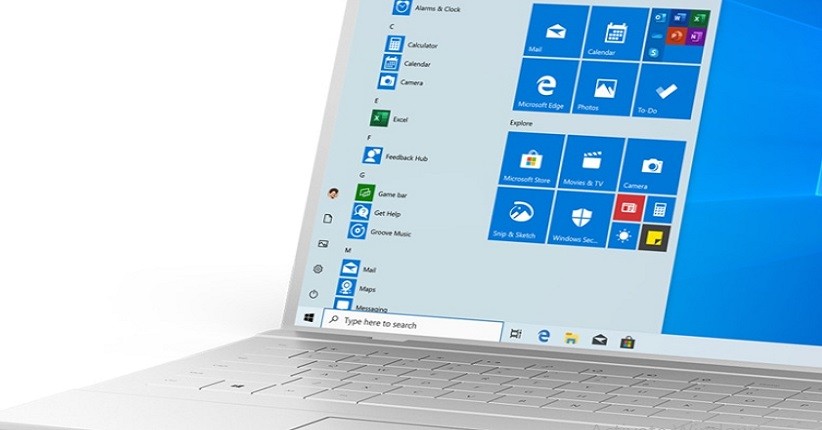
JAKARTA, iNews.id - Cara install ulang Windows 10 dengan flashdisk mungkin tidak mudah bagi sejumlah orang. Apalagi yang awam dengan komputer.
Windows 10 bukan sistem operasi baru yang dimiliki Microsoft. Tapi, masih sebagian orang di sana masih ada yang ingin menggunakan sistem operasi Microsoft Windows 10 ke komputer.
Namun, terkadang masalah terjadi pada komputer, yang menuntut penggunanya harus menghapus software bahkan OS dari komputer. Tapi, tenang Anda bisa menginstal kembali OS Windows kok.
Bagi pengguna Windows 10, Anda juga bisa menginstal ulang Windows 10. Meski menggunakan flasdisk, Anda masih bisa menginstalnya dengan cara berikut:

Langkah Pertama:
1. Hubungkan USB flash drive ke PC teknisi Anda

2. Buka Manajemen Disk: Klik kanan pada Mulai dan pilih Manajemen Disk
3. Memformat partisi. Klik kanan partisi drive USB dan pilih Format. Pilih sistem file FAT32 untuk dapat mem-boot PC berbasis BIOS atau UEFI
4. Mengatur partisi sebagai aktif: Klik kanan partisi drive USB dan klik Tandai Partisi sebagai Aktif sebagaimana dikutip dari learn.microsoft
Langkah Kedua:
1. Gunakan File Explorer untuk menyalin dan menempelkan seluruh konten DVD atau ISO produk Windows ke flash drive USB
2. Opsional. Tambahkan file unattend untuk mengotomatiskan proses instalasi. Untuk informasi selengkapnya, lihat Mengotomatiskan Penataan Windows
Langkah Ketiga:
1. Hubungkan USB flash drive ke PC baru
2. Nyalakan PC dan tekan tombol yang membuka menu pemilihan perangkat boot untuk komputer, seperti tombol Esc/F10/F12. Pilih opsi yang mem-boot PC dari USB flash drive
3. Pengaturan Windows dimulai. Ikuti petunjuk untuk menginstal Windows
4. Lepaskan flash drive USB
Jika gambar Windows Anda lebih besar dari 4GB
Drive penginstalan USB Windows diformat sebagai FAT32, yang memiliki batas ukuran file 4GB. Jika gambar Anda lebih besar dari batas ukuran file:
1. Salin semuanya kecuali file gambar Windows (sources\install.wim) ke drive USB (seret dan lepas, atau gunakan perintah ini, di mana D: adalah ISO yang dipasang dan E: adalah flash drive USB.)
2. Pisahkan file gambar Windows menjadi file yang lebih kecil, dan letakkan file yang lebih kecil ke drive USB
Editor: Dini Listiyani