



Cara Melihat Spesifikasi Hardware di Windows 11
Kamis, 17 Maret 2022 - 17:30:00 WIB
 Inas Rifqia Lainufar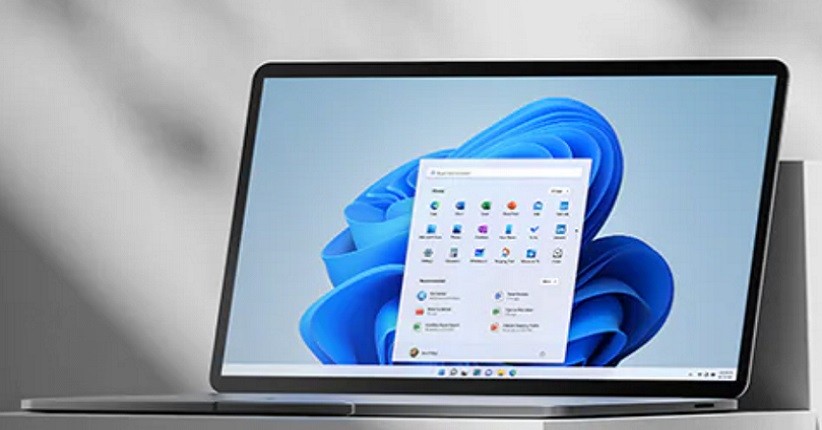
JAKARTA, iNews.id – Saat ingin mengetahui keterangan detail tentang perangkat kerasa di komputer OS Microsoft terbaru, Anda bisa menggunakan cara melihat spesifikasi hardware di Windows 11 berikut.
Mengetahui spesifikasi hardware pada komputer bisa menjadi kebutuhan saat Anda ingin melakukan instalasi program atau aplikasi yang hanya bisa diakses pada perangkat dengan spesifikasi tertentu.
Meskipun memeriksa hardware komputer bisa dilakukan melalui masing-masing website produsen hardware yang digunakan di komputer, Anda juga bisa memeriksanya secara langsung melalui perangkat Anda saat ini.
Dengan melakukan pemeriksaan manual tersebut, Anda juga bisa mengetahui spesifikasi hardware yang bukan merupakan perangkat keras bawaan dari komputer. Maka, berikut ini adalah cara memeriksanya.
1. Menggunakan menu Settings
Menggunakan menu Settings menjadi cara yang paling sederhana untuk mengetahui spsifikasi hardware komputer dengan OS Windows 11.




