



Cara Mematikan Windows Defender Secara Mudah dan Sederhana!
Sabtu, 17 Desember 2022 - 13:09:00 WIB
 Lia Nanda Wijaya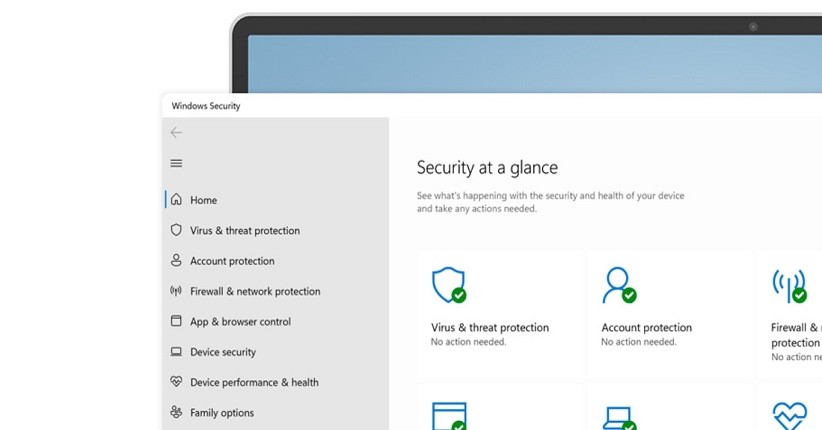
JAKARTA, iNews.id - Microsoft mempunyai antivirus bawaan bernama Microsoft Defender. Pengguna dapat mematikan sistem ini, begini cara mematikan Windows Defender sangat mudah dilakukan pengguna.
Microsoft Defender adalah software dari Microsoft guna melindungi sistem operasi Microsoft Windows dari perangkat pengintai (spyware). Selain itu, Anda juga dapat menjalankan berbagai tipe pemindaian, melihat hasil pemindaian virus dan ancaman sebelumnya, serta mendapatkan perlindungan terbaru yang ditawarkan oleh pertahanan Microsoft Antivirus.

Microsoft antivirus ini akan menawarkan perlindungan menyeluruh secara tepat waktu dari serangan malware hingga spyware dengan pustaka yang senantiasa diperbaharui untuk menutup berbagai macam masalah baru. Beruntung, Anda dapat mematikan sistem perlindungan ini.
Jadi, jika ingin menjalankan aplikasi yang dianggap ancaman di komputer, Anda tidak perlu ribet lagi. Sekarang pertanyaannya, bagaimana cara melakukannya?

1. Cara Mematikan Windows Defender Secara Sementara
- Silakan Pilih “Start” dan ketik "Windows Security" untuk mencari perangkat lunak itu
- Pilih aplikasi “Windows Security” dari hasil pencarian
- Untuk menonaktifkan Windows Defender, pilih opsi “Virus & threat protection”
- Setelah itu, Klik bagian “Manage”
- Nonaktifkan bagian “Real-time protection”
- Terakhir, Windows Defender telah dinonaktifkan
2. Cara Mematikan Windows Defender Secara Permanen Melalui Registry
- Buka perintah “Run” dengan menekan Win + R
- Kotak yang muncul pada tampilan, ketik regedit dan klik "OK"
- Lalu, Registry akan ditampilkan
- Setelah itu, pada bilah navigasi sebelah kiri, temukan folder berikut: HKEY_LOCAL_MACHINE\SOFTWARE\Policies\Microsoft\Windows Defender
- Di bilah kanan mungkin sudah terdapat file "DisableAntiSpyware". Jika tidak ada, file baru perlu dibuat
- Klik kanan di bawah file “(Default)”. Pilih “New” > “DWORD (32-bit) Value.” Windows akan membuat file DWORD tanpa judul
- Klik kanan file dan klik "Rename," lalu beri nama "DisableAntiSpyware"
- Klik kanan file "DisableAntiSpyware" dan klik "Modify ..."
- Untuk menonaktifkan Windows Defender secara permanen, setel data nilai ke "1" dan klik "OK". Jika ingin mengaktifkan kembali Windows Defender, ubah nilainya menjadi "0".
3. Cara Mematikan Windows Defender Secara Permanen Melalui Local Group Policy
- Untuk memulai, tekan Win + R untuk menampung kotak “Run”, lalu ketik gpedit.msc ke dalam kotak dan tekan "OK"
- Ketika jendela Local Group Policy dimuat, periksa di bagian "Computer Configuration" untuk folder "Administrative Templates"
- Buka "Administrative Templates" > "Windows Components" > "Windows Defender"
- Di bagian sebelah kanan terdapat file bernama "Turn off Windows Defender"
- Klik dua kali dan klik "Enabled" di sebelah kiri. Cara ini mengaktifkan perintah "Turn off Windows Defender" yang menonaktifkan Windows Defender secara permanen. Untuk mengaktifkannya kembali, ubah menjadi "Disabled"
- Setelah itu, silahkan Klik “Apply” > “OK”
- Terakhir, restart komputer
Nah itulah, Beberapa cara mematikan Windows Defender. Semoga membantu!
Editor: Dini Listiyani




