Cara Menampilkan Ekstensi File di Windows 11
Jumat, 04 Februari 2022 - 10:01:00 WIB
 Inas Rifqia Lainufar
JAKARTA, iNews.id - Cara menampilkan ekstensi file di Windows 11 sama mudahnya dengan versi sebelumnya. Setidaknya ada dua cara yang bisa Anda ikuti untuk membuka ekstensi file pada Windows 11.
Beberapa file seringkali tidak bisa secara otomatis menampilkan ekstensinya. Ekstensi file pada Windows 11 biasanya akan tertera pada bagian akhir dari nama file tersebut setelah tanda titik, seperti .docx atau .pdf.

Namun dalam beberapa kasus, ekstensi file tidak bisa terlihat atau tersembunyi sehingga menyulitkan pengguna untuk mengetahui format file tersebut secara langsung.
Maka dari itu, kamu bisa menggunakan dua cara berikut ini untuk menampilkan ekstensi file di Windows 11.
1. Buka ‘Explorer’.

2. Klik ‘View’ pada tab menu.
3. Klik ‘Show’.

4. Klik ‘File Name Extensions’.
Selain cara tersebut, Anda juga bisa menggunakan alternatif lainnya untuk menampilkan ekstensi file pada Windows 11.
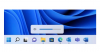
1. Buka ‘Explorer’.
2. Klik ‘View’ pada tab menu.
3. Klik ‘Option’.
4. Hilangkan tanda centang pada kotak ‘Hide extensions for known types’.