Cara Mengaktifkan Hotspot iPhone
Rabu, 22 Desember 2021 - 21:03:00 WIB
 Dini Listiyani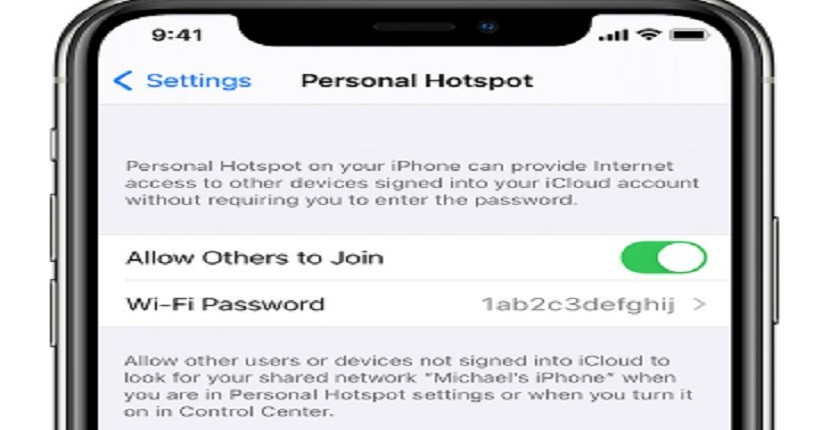
JAKARTA, iNews.id - Cara mengaktifkan hotspot iPhone sama mudahnya dengan perangkat Android. Jadi bagi Anda penggun baru iPhone tidak perlu khawatir saat ingin berbagi internet dengan teman atau yang lainnya.
iPhone dapat menjadi memberikan Wifi untuk perangkat lain, apalagi saat Anda terjebak di situasi yang benar-benar menuntut Anda terus terhubung ke internet. Namun, ada yang perlu Anda ingat.

Tethering bisa menghabiskan masa pakai baterai selain data. Ada baiknya Anda menyediakan powerbank jika ingin menggunakan mode hotspot agar baterai tidak cepat habis.
Jika sudah siap, Anda bisa melangkang ke cara untuk bisa tethering ke perangkat lain menggunakan ponsel pintar Anda seperti iPhone.

Cara Mengaktifkan Hotspot iPhone
Sebelum mengaktifkan hotspot, Anda perlu mengatur hotspot iPhone terlebih dulu. Berikut ini cara yang bisa Anda ikuti:
1. Buka Pengaturan > Seluler > Hotspot Pribadi atau Pengaturan > Hotspot Pribadi.

2. Ketuk penggeser di samping Izinkan Akses.
Jika pilihan Hotspot Pribadi tidak ditampilkan, hubungi operator untuk memastikan bahwa Anda dapat menggunakan Hotspot Pribadi dengan paket.
Tersambung ke Hotspot Pribadi dengan Wi-Fi, Bluetooth, atau USB
Anda dapat menyambung ke Hotspot Pribadi menggunakan Wi-Fi, Bluetooth, atau USB. Dengan iOS 13 atau versi lebih baru, perangkat yang terhubung ke Hotspot Pribadi akan tetap terhubung meskipun layarnya terkunci, sehingga perangkat akan tetap mendapatkan pemberitahuan dan pesan.
Berikut beberapa kiat untuk menggunakan setiap metode. Saat Anda menyambungkan perangkat ke Hotspot Pribadi, bar status akan berubah biru dan menampilkan jumlah perangkat yang bergabung.
Jumlah perangkat yang dapat bergabung dengan Hotspot Pribadi secara bersamaan bergantung pada operator dan model iPhone Anda. Jika perangkat lain bergabung dengan Hotspot Pribadi Anda menggunakan Wi-Fi, Anda hanya dapat menggunakan data seluler untuk tersambung ke Internet dari perangkat host. Gunakan langkah-langkah berikut untuk menyambung:
Wifi
Di perangkat yang ingin Anda hubungkan, buka Pengaturan > Seluler > Hotspot Pribadi atau Pengaturan > Hotspot Pribadi, lalu pastikan fungsi tersebut telah dinyalakan. Setelah itu, verifikasikan kata sandi Wi-Fi dan nama ponsel. Jangan tutup layar ini hingga Anda berhasil menyambungkan perangkat lainnya ke jaringan Wi-Fi.
Di perangkat yang akan disambungkan, buka Pengaturan > Wi-Fi dan cari iPhone atau iPad Anda dalam daftar. Setelah itu, ketuk jaringan Wi-Fi untuk bergabung. Jika diminta, masukkan kata sandi untuk Hotspot Pribadi.
Bluetooth
Untuk memastikan iPhone dan iPad Anda dapat ditemukan, buka Pengaturan > Bluetooth dan jangan tutup layar tersebut. Setelah itu, di Mac atau PC, ikuti petunjuk produsen untuk mengatur sambungan jaringan Bluetooth. Pelajari lebih lanjut mengenai cara menggunakan Hotspot Pribadi dengan Bluetooth.
Hotspot Pribadi mendukung sambungan Bluetooth dengan Mac, PC, dan perangkat pihak ketiga lainnya. Untuk menyambungkan perangkat iOS lainnya, gunakan Wi-Fi.
USB
Pastikan Anda memiliki iTunes versi terbaru di Mac atau PC. Setelah itu, sambungkan iPhone atau iPad ke komputer menggunakan kabel USB yang disertakan bersama perangkat. Jika peringatan yang mengatakan ketuk "Percayai Komputer ini?" ditampilkan, ketuk Percayai.
Pelajari lebih lanjut mengenai menyambungkan perangkat ke Hotspot Pribadi di iPhone dan iPad Anda.
Memutuskan sambungan perangkat
Untuk memutuskan sambungan, matikan Hotspot Pribadi, matikan Bluetooth, atau perangkat kabel USB dari perangkat.
Mudah bukan mengikuti cara mengaktifkan hotspot iPhone?
Editor: Dini Listiyani