5 Cara Mengatasi Flashdisk Tidak Terbaca
Rabu, 16 Desember 2020 - 14:10:00 WIB
 Dini Listiyani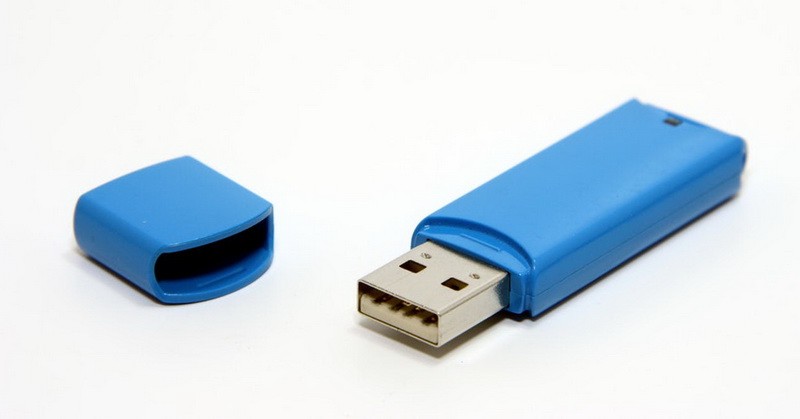
JAKARTA, iNews.id - Cara mengatasi flashdisk tidak terbaca diperlukan bagi orang yang sering menyimpan file di sana. Meski sekarang sudah ada e-mail, flash disk masih tetap digunakan sejumlah orang menyimpan data.
Flashdisk dirancang untuk menyimpan file. Sejumlah orang masih mengandalkan perangkat tersebut untuk menyimpan dan memindahkan file dari tempat satu ke yang lainnya.
Entah anak sekolah atau perkantoran terkadang masih menyimpan data penting mereka di flash disk. Namun, apa jadinya flash disk yang berisi file penting tersebut tidak dapat terbaca?
Pastinya, panik dirasakan orang yang menyimpan file di flash dish yang tidak dapat terbaca. Sebenarnya Anda bisa dengan mudah memperbaiki masalah flash disk tidak terbaca, berikut tipsnya sebagaimana dikutip dari minitool, Rabu (16/12/2020).
1. Check Flash Disk di Disk Management
Mayoritas orang mengalami masalah flash disk tidak terbaca atau dikenali saat mereka menghubungkannya perangkat USB mereka ke komputer. Ada banyak faktor yang dapat memicu masalah seperti masalah koneksi USB, file system error yang membuat USB menjadi RAW, USB driver error, dan kerusakan hardware.
Jadi ketahui masalah yang menimpa Anda sebelum memperbaikinya. Biarkan flash disk Anda tetap terhubung dan periksa di Disk Management dengan langkah berikut:
1. Klik kanan This PC dan pilih Manage
2. Pergi ke Disk Management
3. Kemudian Anda akan melihat flash disk dalam salah satu situasi berikut:

- USB ditampilkan sebagai RAW
- USB ditampilkan sebagai ruang yang tidak terisi
- USB ditampilkan tanpa hurus drive
- USB tidak muncul di Disk Management
Setelah mengidentifikasi situasi tersebut, Anda dapat menerapkan solusi yang sesuai untuk memperbaiki flash disk USB yang tidak dikenali atau terbaca tersebut.
2. Unplug dan Re-plug Komputer
Mencabut komputer adalah solusi sederhana untuk melepaskan catu daya untuk komputer dan motherboard. Ketika motherboard dimatikan, semua perangkat keras (termasuk port USB) yang terhubung ke komputer akan terputus.
Anda harus menunggu beberapa menit untuk memasang kembali catu daya; kemudian, port USB akan di-boot ulang dan driver akan dimuat ulang, sehingga flash drive USB Anda dapat dikenali.
3. Disconnect and Re-connect USB Devices
- Keluarkan perangkat USB dari komputer saat ini.
- Nyalakan ulang komputer.
- Sambungkan kembali flash drive USB untuk melihat apakah berfungsi sekarang.
- Jika gagal, coba port USB lain di komputer Anda.
- Jika masih tidak berhasil, coba sambungkan drive USB ke komputer lain dan lihat apa yang terjadi.
4. Enable USB Mass Storage Device
- Klik kanan pada tombol Start di sudut kiri bawah layar.
- Pilih Device Manager dan gulir ke bawah untuk menemukan pengontrol Universal Serial Bus.
- Perluas pengontrol Universal Serial Bus dengan mengklik panah di depannya.
- Klik kanan pada opsi - Perangkat Penyimpanan Massal USB.
- Pilih Aktifkan perangkat dan tunggu sebentar hingga Anda menemukan ikon untuk opsi ini telah diubah.
- Sekarang, periksa apakah drive USB Anda dikenali di PC.
5. Perbarui Driver Perangkat
- Klik kanan pada tombol Start di sudut kiri bawah layar.
- Pilih Device Manager.
- Perluas Disk drive untuk menemukan flash drive USB Anda.
- Pilih Perbarui driver dari menu klik kanan perangkat USB Anda.
- Tentukan bagaimana Anda ingin mencari driver dan klik.
- Selesaikan langkah-langkah selanjutnya sesuai petunjuk.
Selamat Mencoba!
Editor: Dini Listiyani