Cara Mengatasi Google Maps Tidak Akurat, Yuk Simak!
Selasa, 10 Oktober 2023 - 22:35:00 WIB
 Punta Dewa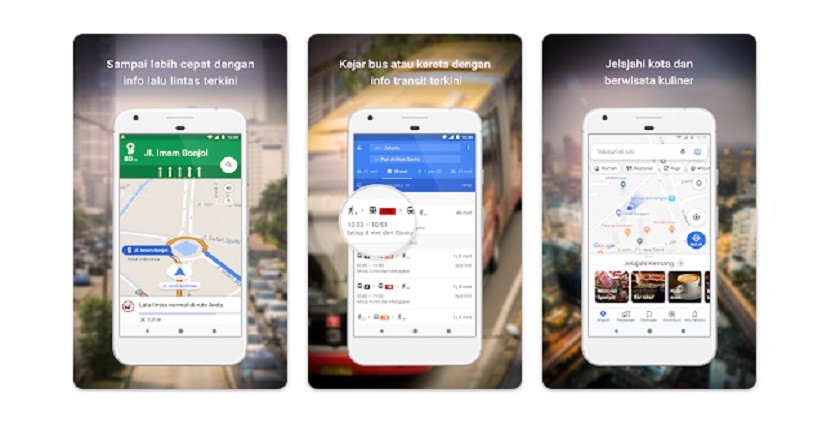
JAKARTA, iNews.id - Ada beberapa cara mengatasi Google Maps tidak akurat dengan mudah. Google Maps adalah layanan peta digital dan navigasi yang dapat digunakan untuk menunjukkan rute atau lokasi.
Meskipun dirancang untuk menampilkan rute terbaik, Google Maps terkadang mengalami kesalahan, seperti memberikan rute yang tidak akurat atau tidak sesuai dengan titik lokasi yang diinginkan. Hal ini dapat membuat pengguna Google Maps tersesat.

Google Maps menggunakan sensor magnetometer untuk mengukur lokasi pengguna dengan tepat. Sensor ini terdapat pada setiap perangkat HP. Pengguna dapat melakukan kalibrasi ulang sensor magnetometer secara berkala untuk memperbaiki akurasi aplikasi Maps.
Selain itu, ada beberapa cara lain untuk mengatasi ketidakakuratan Google Maps, yaitu melalui pengaturan GPS dan baterai HP. Dengan mengatur mode akurasi GPS menjadi "High accuracy", Google Maps dapat menentukan lokasi pengguna secara lebih akurat.

Namun, proses ini akan membuat baterai HP lebih cepat habis. Fitur Battery Savings dapat membatasi penggunaan aplikasi, sehingga daya yang digunakan menjadi lebih sedikit.
Jika fitur ini aktif, maka akan membatasi kinerja HP, termasuk GPS. Hal ini tentu akan berdampak pada akurasi aplikasi Google Maps.

Ada beberapa cara untuk memperbaiki akurasi Google Maps, berikut ulasan selengkapnya.
Cara paling efektif untuk memperbaiki akurasi Google Maps adalah dengan melakukan kalibrasi sensor. Kalibrasi sensor akan membantu Google Maps untuk menentukan lokasi Anda dengan lebih akurat.

Untuk melakukan kalibrasi sensor di Android, buka aplikasi Google Maps, lalu ketuk ikon lingkaran biru atau lokasi sekarang. Ketuk "Kalibrasi" dan gerakkan ponsel Anda hingga membentuk pola mirip angka delapan.
Untuk melakukan kalibrasi sensor di iPhone, buka aplikasi Google Maps, lalu ketuk ikon lingkaran biru atau lokasi sekarang. Ketuk "Pengaturan" dan geser toggle "Meningkatkan Akurasi Lokasi" ke posisi aktif.
Mode akurasi tinggi akan menggunakan berbagai sensor di perangkat Anda untuk menentukan lokasi Anda dengan lebih akurat.
Untuk mengaktifkan mode akurasi tinggi di Android, buka aplikasi Pengaturan, lalu ketuk "Lokasi". Ketuk "Google Location Accuracy" dan geser toggle "Meningkatkan Akurasi Lokasi" ke posisi aktif.
Untuk mengaktifkan mode akurasi tinggi di iPhone, buka aplikasi Pengaturan, lalu ketuk "Privasi". Ketuk "Layanan Lokasi" dan pilih aplikasi Google Maps. Geser toggle "Lokasi yang Akurat" ke posisi aktif.
Mode hemat baterai dapat mengurangi akurasi GPS, sehingga lokasi Anda di Google Maps bisa tidak akurat. Untuk menonaktifkan mode hemat baterai, Anda dapat mengikuti langkah-langkah berikut:
Pengguna Android: Buka aplikasi Pengaturan, lalu ketuk Baterai. Nonaktifkan toggle Mode Hemat Baterai.
Pengguna iPhone atau iOS: Buka aplikasi Pengaturan, lalu ketuk Baterai. Geser toggle Mode Daya Rendah ke posisi Nonaktif.
Cache aplikasi Google Maps yang menumpuk dapat menyebabkan aplikasi menjadi tidak akurat. Untuk menghapus cache aplikasi Google Maps, Anda dapat mengikuti langkah-langkah berikut:
Pengguna Android: Buka aplikasi Pengaturan, lalu ketuk Aplikasi. Pilih aplikasi Google Maps. Ketuk Penyimpanan, lalu ketuk Hapus cache.
Pengguna iPhone atau iOS: Buka aplikasi Pengaturan, lalu ketuk Umum. Ketuk Storing. Pilih aplikasi Google Maps. Ketuk Hapus data, lalu ketuk Hapus cache.
Dengan mengikuti langkah-langkah di atas, Anda dapat mengatasi Google Maps tidak akurat dan menghindari kesasar.
Editor: Komaruddin Bagja