Cara Mengganti Virtual Background Zoom Terbaru
Kamis, 07 April 2022 - 17:17:00 WIB
 Dini Listiyani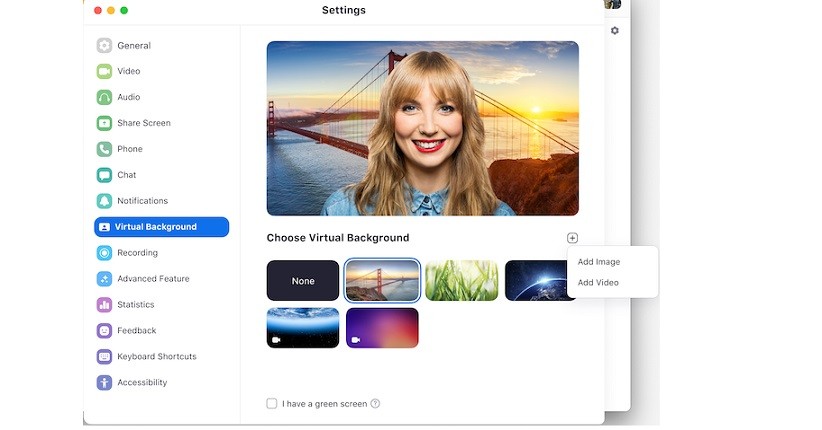
JAKARTA, iNews.id - Zoom telah memungkinkan penggunanya mengganti background untuk meeting. Namun, apakah Anda sudah tahu cara mengganti virtual background Zoom terbaru ini?
Siapa yang tidak mengenal Zoom. Selama pandemi ini aplikasi ini sering digunakan untuk meeting baik perkantoran atau acara lainnya. Demi kenyamanan pengguna, Zoom menambahkan banyak fitur menarik.

Salah satunya, memungkinkan pengguna untuk mengganti virtual background mereka. Meski aplikasi ini sudah sering digunakan untuk berbagai kegiatan, mungkin masih ada orang di luar sana yang masih bingung untuk mengganti virtual background Zoom.
Jika Anda salah satu orang yang belum tahu, tidak usah khawatir. Karena, mengganti virtual background Zoom cukup mudah untuk dikerjakan para pengguna kok. Berikut ini langkah-langkahnya.
Cara Mengganti Virtual Background Zoom Terbaru
Cara mengaktifkan Virtual Background
Ada beberapa cara untuk memulai dengan fitur Latar Belakang Virtual. Anda dapat mengaktifkan virtual background selama konferensi video di tingkat akun, grup, dan pengguna individu.
Namun di sini, akan dibahas cara untuk mengaktifkan virtual background di tingkat pengguna.
- Masuk ke web Zoom
- Di menu navigasi, klik Settings
- Kemudian, pada tab Meeting, arahkan ke opsi Virtual Background yang terletak di bawah bagian Meeting (Advanced) dan verifikasi pengaturan dalam posisi enable
Notes:
Jika pengaturan disable, klik status toggle ke enable. Jika dialog verifikasi ditampilkan, pilih Turn On untuk memverifikasi perubahan.
Jika opsi berwarna abu-abu, itu telah dikunci di tingkat grup atau akun, dan Anda harus menghubungi administrator Zoom Anda.
Bagaimana mengelola Latar Belakang Virtual untuk Admin
Admin dapat mengunggah virtual background mereka sendiri untuk digunakan oleh semua pengguna di akun atau dapat menetapkan latar belakang virtual tertentu untuk digunakan oleh grup pengguna. Admin dapat mengizinkan pengguna untuk menambahkan latar belakang virtual mereka sendiri atau membatasi mereka hanya pada apa yang telah disediakan oleh admin.
- Aktifkan fitur latar belakang virtual di Pengaturan Akun atau Pengaturan Grup.
- Klik Manage virtual background
- Klik Pilih File atau seret dan lepas gambar yang ingin Anda unggah.
- Tunggu pengunggahan selesai sebelum menutup jendela ini. Spanduk kecil akan muncul di sepanjang bagian atas halaman ketika unggahan berhasil.
- Setelah latar belakang baru diunggah, pengguna harus keluar dari klien lalu masuk kembali untuk mengambil latar belakang dari web.
Perlu diingat:
- Fitur ini membutuhkan akun menjadi akun Pro, Bisnis, Pendidikan, atau Perusahaan.
- Pengguna harus menggunakan klien desktop atau aplikasi seluler versi 5.1.1 atau lebih tinggi untuk menggunakan fitur ini.
- Latar belakang virtual Zoom default tidak dapat dihapus dari portal web.
- Latar belakang virtual video tidak dapat diunggah saat ini.
Mengubah Virtual Background di Mobile
- Masuk ke aplikasi Zoom di mobile
- Saat di Zoom meeting, tap More
- Tap Background and Filters
- Tap background yang ingin diaplikasikan atau tap+ untuk mengunggah gambar baru. Background akan secara otomatis diaplikasikan
- Tap Close setelah memilih background untuk kembali ke meeting
Editor: Dini Listiyani