



Cara Menghilangkan File dan Aplikasi di Start Menu Windows 11
Kamis, 03 Februari 2022 - 15:07:00 WIB
 Inas Rifqia Lainufar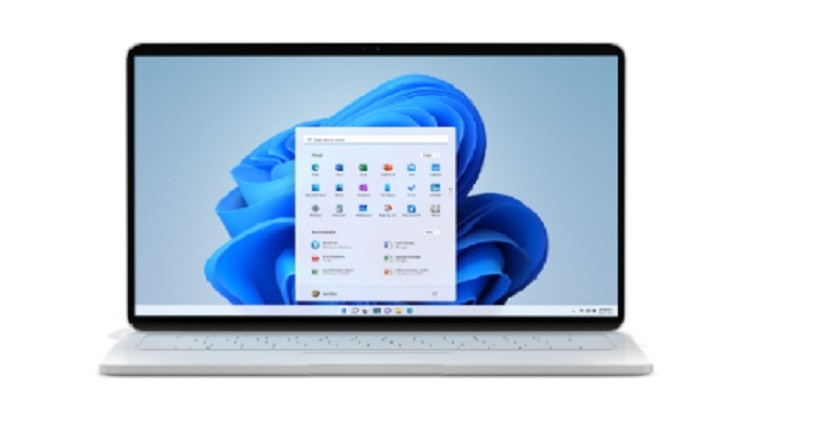
JAKARTA, iNews.id – Cara menghilangkan tampilan file dan aplikasi di start menu Windows 11 bisa dilakukan dengan mudah. Anda bisa mengikuti beberapa langkah sederhana berikut ini.
Setelah Windows 11 dirilis Microsoft sejak Oktober 2021, tampilan start menu dan taskbar turut berubah. Hal ini bertujuan untuk memudahkan pengguna mengakses file dan aplikasi yang diinginkan dengan cepat.

Kendati demikian, pengguna yang ingin menghilangkan tampilan file dan aplikasi pada start menu Windows 11 karena berbagai alasan tetap bisa melakukannya dengan mudah.
Dilansir dari laman resmi Microsoft, berikut cara untuk menghilangkan file dan aplikasi di start menu Windows 11 yang sangat mudah untuk diterapkan.
1. Klik kanan atau tekan tombol win + I pada desktop Windows 11.
2. Saat menu ‘Setting’ sudah ditampilkan, pilih ‘Personalize’.
3. Klik ‘Start’ yang ada di sebelah kanan pilihan ‘Personalize’.
4. Pilih ‘Folders’.
5. Layar akan menampilkan daftar aplikasi, folder, maupun file pada start menu.

6. Kamu tinggal mengalihkan tombol di sebelah kiri dari ‘on’ ke ‘off’ untuk menghilangkan aplikasi, folder, maupun file di start menu yang diinginkan.
Hal serupa juga berlaku jika pengguna ingin menambahkan aplikasi dan file yang ingin ditampilkan di start menu Windows 11. Pengguna hanya perlu mengalihkan tombol di sebelah kiri dari ‘off’ ke ‘on’.

Sistem operasi terbaru dari Microsoft ini menawarkan pengalaman baru dengan berbagai kelebihan, mulai dari tampilan yang lebih lebar dan bersih hingga teknologi bantu untuk mendukung pengguna disabilitas.
Selain itu, Windows 11 juga dirancang untuk mempermudah bermain game dengan resolusi layar yang memiliki rentang warna dan kecerahan yang lebih baik dari sebelumnya. Windows 11 bisa dinikmati pada PC baru dengan sistem operasi bawaan tersebut atau dengan cara meng-upgrade PC windows 10 dengan syarat dan ketentuan yang berlaku. Dengan berbagai kemudahan tersebut, cara menghilangkan file dan aplikasi pada start menu Windows 11 yang telah dipaparkan juga tidak sulit untuk diterapkan.
Editor: Dini Listiyani




