Cara Mengosongkan Google Drive
Minggu, 23 Mei 2021 - 13:15:00 WIB
 Dini Listiyani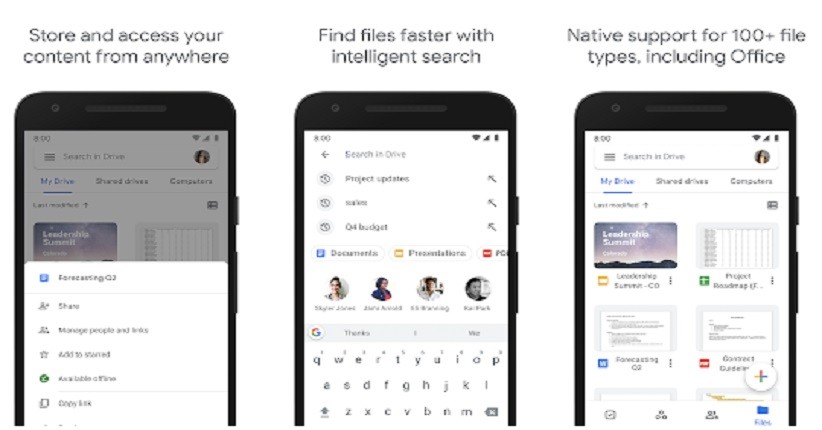
Bagaimana cara mengosongkan sampah di Google Drive Android? Di kiri atas, tap Menu lalu Trash. Di samping file yang ingin Anda hapus, tap Lainnya lalu Hapus selamanya.
3. Cara Mengosongkan Google Drive di iPhone
Untuk menghapus file dari Drive, Anda dapat membuangnya ke sampah. File tersebut akan tetap berada di sampah Anda selama 30 hari sebelum dihapus secara otomatis.
Jika Anda adalah pemilik file, orang lain dapat melihatnya hingga Anda menghapus file secara permanen. Jika Anda bukan pemiliknya, orang lain dapat melihat file tersebut meskipun Anda mengosongkan sampah.
- Di iPhone atau iPad Anda, buka aplikasi Google Drive.
- Di samping file yang ingin Anda hapus, tap Lainnya Lainnya.
- Di bagian bawah, ketuk Hapus.
Kosongkan sampah Anda
Anda dapat menghapus satu file secara permanen atau mengosongkan seluruh sampah Anda. Setelah menghapus file, siapa pun yang Anda ajak berbagi file akan kehilangan akses ke file tersebut. Jika Anda ingin orang lain tetap dapat melihat file tersebut, Anda dapat memberikan kepemilikan kepada orang lain.
- Di kiri atas, tap Menu Menu.
- Tap Sampah.
- Di samping file yang ingin Anda hapus, tap Lainnya Lainnya.
- Ketuk Hapus selamanya.
Editor: Dini Listiyani