Cara Merapikan Tulisan di Word yang Renggang, Mudah Banget!
Kamis, 24 Agustus 2023 - 22:04:00 WIB
 Dini Listiyani
Anda bisa memilih spasi diperluas atau diparatkan di antara semua huruf yang dipilih dengan lebar yang sama. Spasi antar karakter akan mengubah penspasian antara pasangan huruf tertentu.
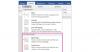
- Pilih teks yang ingin diubah
- Pilih tab beranda, klik peluncur kotak dialog Font, klik tab Tingkat Lanjut
- Dalam kota penspasian, klik diperluas atau dirapatkan, tentukan spasi yang diinginkan dalam kotak
Ketika menyesuaikan teks, Anda mengubah bentuk karakter menurut presentase. Anda dapat menyesuaikan teks dengan merentangkannya atau merapatkannya.
- Pilih teks yang ingin direntangkan atau dirapatkan
- Di tab Beranda, klik peluncur kotak dialog Font, klik Tingkat Lanjut
- Di kotak Skala, masukkan presentase yang diinginkan. Presentase di atas 100 akan merentangkan teks. Presentase di bawah 100 persen akan merapatkan teks
Untuk mengubah atau mengurangi jumlah spasi vertikal antar baris teks dalam paragraf, metode terbaik yakni mengubah gaya yang digunakan paragraf.