Cara Merekam Layar Mac, Mudah Banget!
Minggu, 21 November 2021 - 05:23:00 WIB
 Dini Listiyani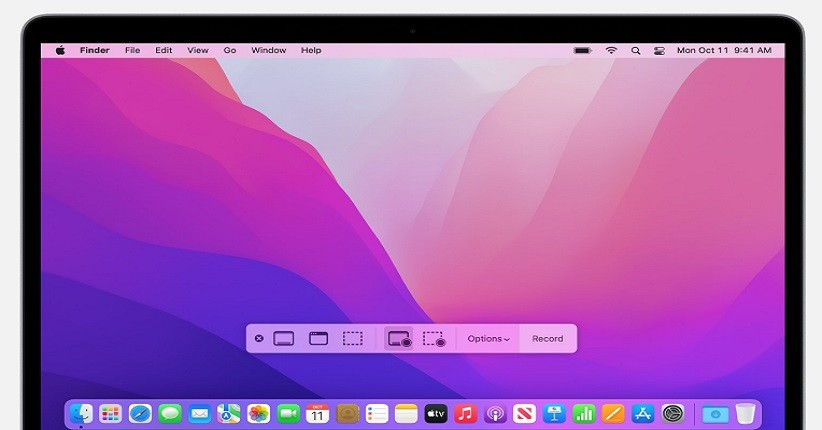
JAKARTA, iNews.id - Pengguna Mac tidak perlu khawatir kesulitan merekam layar di perangkat mereka. Karena, Apple merekam layar di Mac hanya membutuhkan beberapa langkah sederhana yang mudah dilakukan.
Mengambil screenshot di Mac itu sangat mudah. Tapi, bagaimana dengan merekam layar? Baik untuk membuat video tutorial tentang cara menggunakan software, bermain game, atau alasan lain, merekam layar bisa bermanfaat.
Ada dua metode yang dapat digunakan untuk merekam layar di Mac. Salah satunya adalah komputer Mac yang menggunakan macOS Mojave dan lebih baru dan sisanya untuk perangkat yang menjalankan OS lama, sebagaimana dikutip dari Ubergizmo.
Cara Merekam Layar Mac di macOS Mojave dan Lebih Baru
1. Tekan Cmd + Shift + 5 untuk membuka Screenshot Toolbar
2. Tombol keempat dan kelima dari kiri untuk perekaman layar
3. Jika Anda ingin merekam seluruh layar, klik tombol keempat

4. Klik tombol kelima jika Anda hanya ingin merekam sebagian layar Anda
5. Klik Opsi jika Anda menginginkan alat tambahan seperti mengaktifkan perekaman mikrofon, dengan begitu Anda dapat menceritakan apa yang terjadi jika perlu

6. Setelah selesai merekam, klik tombol Stop di bagian atas layar
Perlu diingat, merekam seluruh layar Anda berarti bilah menu, bilah status, dan yang lainnya akan direkam. Jika ada hal-hal yang Anda tidak ingin orang lain lihat, maka perekaman layar pilihan layar mungkin merupakan pilihan yang lebih baik.

Cara Merekam Layar Mac Menggunakan QuickTime di OS Lama
Fitur rekam layar macOS Mojave sebenarnya bukan hal baru. Itu berasal dari QuickTime Player yang merupakan metode perekaman layar yang lebih tua. Pada dasarnya fitur-fiturnya sama, tetapi karena Anda menggunakan versi macOS yang lebih lama dalam hal ini, Anda harus menggunakan QuickTime Player sebagai gantinya.
1. Luncurkan QuickTime Player
2. Klik File dan pilih "Perekaman Layar Baru"
3. Untuk mulai merekam, klik tombol Rekam
4. Untuk melihat opsi lainnya, klik tombol panah bawah di sebelah tombol rekam
5. Setelah Anda mengklik tombol Rekam, klik di mana saja pada layar untuk memulai yang kemudian akan merekam seluruh layar, atau seret untuk memilih area yang ingin Anda rekam
6. Klik tombol Berhenti di bilah menu setelah selesai
Demikian cara merekam layar Mac yang mudah banget untuk diikuti. Selamat mencoba!
Editor: Dini Listiyani