Cara Mudah Mengubah File WMA ke MP3
Kamis, 26 September 2019 - 07:01:00 WIB
 Dini Listiyani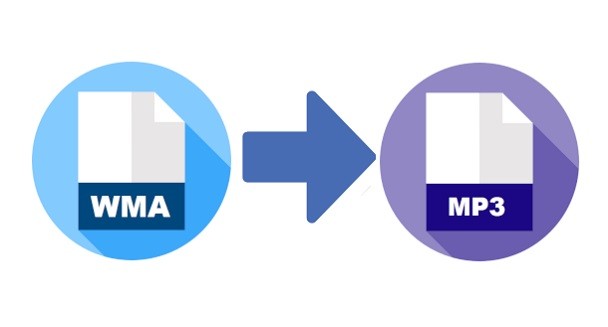

JAKARTA, iNews.id - Memainkan file WMA di beberapa perangkat modern seperti saat ini tergolong sulit. Agar dapat diputar di perangkat modern, file WMA harus diubah terlebih dulu ke MP3.
Namun, kemungkinan tidak semua orang mengetahui cara mengubah file WMA ke MP3. Padahal, untuk mengubah file WMA ke MP3 cukup mudah dilakukan.
Ada banyak host konverter online dan offline yang dapat digunakan untuk mengubah file WMA ke MP3. Berikut cara mudah menggunakannya seperti dikutip dari Digital Trends, Kamis (26/9/2019).
1. Pergi ke Cloud Convert
Cara tercepat dan termudah mengkonversi file WMA ke MP3 adalah dengan menggunakan konverter online. Ada beberapa pilihan hebat di luar sana dan salah satunya Cloud Convert. Sebelum memulai, pertama-tama siapkan file WMA kamu, lalu pergi ke homepage.
2. Upload File
Untuk mengirim file ke Cloud Convert, pilih Select File atau panah bawah di sebelah tombol. Menggunakan menu drop-down, pilih apakah kamu ingin menambahkan file dari komputer, mengirimnya dari layanan penyimpanan cloud, atau hanya menautkannya dari URL.
Bergantung pada apa yang dipilih, kamu akan dimintai untuk memilih file yang dimaksud dari lokasi masing-masing. Selanjutnya, ikuti instruksi yang tertera pada layar.
3. Pilih Opsi Format File
Langkah selanjutnya adalah memilih format file yang diinginkan. Dalam kasus ini adalah MP3. Cari ikon format di sebelah file yang kamu pilih, dan seharusnya WMA ada di sana.
Pilih WMA, lalu Audio dari menu drop-down, diikuti MP3. Jika kamu ingin memilih format lain di masa depan, cari daftar itu lagi. Untuk opsi lebih lanjut, gunakan ikon spanner. Ini memungkinkan kamu menyesuaikan bitrate file output, titik awal dan akhir konversi, serta sejumlah opsi lainnya.
4. Convert dan Download
Saat kamu merasa telah mengatur semua opsi dengan benar, lihat ke bagian bawah halaman. Bila kamu ingin MP3 yang dihasilkan ditransfer ke Dropbox atau penyimpanan cloud alternatif, pilih tombol yang sesuai. Jika tidak atau sesudahnya, pilih tombol Start Conversion. Kamu akan melihat pembaruan layar dengan skala waktu dan loading bar untuk konversi.
Setelah konversi selesai, tombol Download hijau akan memulai undahan kamu. Atau, jika kamu lebih suka mengunduh file sebagai arsip seperti fil Zip atau rar, pilih Create Archive atau gunakan daftar drop-down untuk memilih format yang disukai.
Metode Alternatif: MediaHuman (Windows/MacOS)
Jika kamu punya banyak file untuk dikonversi, mungkin lebih mudah mengunduh program konversi dibanding menggunakan website seperti Cloud Convert. MediaHuman dapat mengkonversi semua WMA menjadi MP3 dengan mudah. Software ini sangat mudah digunakan, bahkan jika kamu bukan ahlinya sekalipun.
Cukup bernavigasi ke situs MediaHuman, unduh program untuk sistem operasi yang kamu gunakan dan instal di sistem. Setelah terbuka, kamu dapat menarik dan melepas file dari komputer ke dalam program, atau klik tombol + besar di sudut kiri atas dan pilih file yang sesuai.
Setelah kamu memilih file yang diinginkan, pilih MP3 dari daftar drop-down codec, dan klik tombol Convert, yang terletak di bagian atas jendela. Dalam hitungan detik (tergantung jumlah file yang dipilih dan ukurannya), konversi kamu akan complete.
Untuk mengakses file yang dikonversi, akses menu File dari aplikasi MediaHuman dan pilih Open Output Folder. Ini secara otomatis akan membuka folder tujuan tempat file lengkap kamu, dalam hal ini MP3.
Dari sana, kamu dapat menambahkan file ke perpustakaan favorit media player atau upload mereka secara langsung ke perangkat eksternal.
Editor: Dani M Dahwilani